

Yerde bulunan bir USB belleği bilgisayarınıza takar mısınız? Merakına yenilip bunu deneyenlerin sayısı hiç az değil; oysa bu basit hareket, sisteme ciddi bir zararlı yazılım bulaştırabilir. USB bellekler dosya taşımanın en pratik yollarından biri olsa da, aynı zamanda virüslerin ve zararlı yazılımların en çok tercih ettiği yayılma kanallarından biridir. Bu rehberde USB bellek güvenliğini ve virüs bulaşmasını önleme yöntemlerini adım adım anlatıyorum.
USB Bellekler Neden Risklidir?
USB bellekleri kullanışlı kılan taşınabilirlik, aynı zamanda onları riskli yapan özelliktir. Bir USB bellek onlarca farklı bilgisayara takılabilir ve her takıldığı cihazdan zararlı yazılım taşıyabilir. Enfekte bir bellek, takıldığı her yeni bilgisayara virüsü bulaştırır; bu yüzden tek bir bellek, zincirleme bir bulaşmanın kaynağı olabilir.
Bir USB belleğin enfekte olup olmadığını dışarıdan anlamak mümkün değildir. Bellek normal görünür, dosyalar yerli yerindedir; ama arka planda zararlı bir yazılım çalışıyor olabilir. Geçmişteki büyük çaplı siber saldırıların bir kısmı, kasıtlı olarak ortalıkta bırakılmış enfekte USB bellekler üzerinden başlamıştır. Taşınabilir medya, kurumsal ağlara sızmanın klasik yöntemlerinden biridir; bu yüzden USB belleklere her zaman temkinli yaklaşmak gerekir.
En Yaygın USB Tehditleri
USB bellekler üzerinden yayılan tehditlerin bir kısmı eski ve bilinen yöntemlerdir, bir kısmı ise daha yeni ve tespiti daha zor tekniklerdir. Öne çıkan tehdit türleri şunlardır:
- Otomatik çalıştırma (autorun) zararlı yazılımları: Eski Windows sürümleri, takılan bir belleği otomatik olarak çalıştırırdı; bu da zararlı yazılımın kullanıcı hiçbir şey yapmadan devreye girmesine yol açardı. Modern Windows sürümleri bu özelliği büyük ölçüde kısıtlamıştır.
- Gizlenmiş zararlı dosyalar: Masum görünen bir belge veya program, içinde zararlı kod taşıyabilir.
- Donanım düzeyindeki saldırılar (BadUSB gibi): Belleğin kendi yazılımı (firmware) ele geçirilir ve cihaz bir klavye gibi davranarak otomatik komutlar çalıştırır; bu tür saldırıları antivirüsler genelde tespit edemez.
- Fidye yazılımı ve casus yazılımlar: USB bellekler, bu tür zararlı yazılımların yayılması için de kullanılır.
Bu tehditlerin ortak özelliği, kullanıcının çoğu zaman farkında olmadan gerçekleşmeleridir.
İki tehdit biçimi ayrı ayrı ele alınmalıdır. Birincisi kısayol saldırısıdır: bellekteki klasörler gizlenir ve yerlerine aynı adı taşıyan .lnk kısayolları konur. Kullanıcı klasörünü açtığını sanarak zararlıyı çalıştırır. Bellekte klasör simgeleri yerine kısayol okları görünüyorsa durum budur. İkincisi donanım düzeyindedir: BadUSB olarak bilinen yöntemde bellek kendini klavye olarak tanıtır ve takıldığı anda önceden yazılmış komutları tuşlar. Bu tür bir cihaz depolama olarak görünmediği için virüs taraması onu bulamaz; tek savunma kaynağı bilinmeyen belleği hiç takmamaktır.
Bilinmeyen USB Belleklere Asla Güvenmeyin
USB güvenliğinin temel kuralı nettir: kaynağını bilmediğiniz hiçbir USB belleği bilgisayarınıza takmayın. Yerde bulunan, hediye olarak verilen veya kaynağı belirsiz bir bellek, kasıtlı olarak yerleştirilmiş bir tuzak olabilir. Saldırganlar, merak duygusundan yararlanarak enfekte belleği ortalıkta bırakır ve birinin onu takmasını bekler. Bu yöntem, sosyal mühendisliğin klasik bir örneğidir.
"Sadece içinde ne olduğuna bir bakayım" düşüncesi, saldırganın tam olarak beklediği tepkidir; çünkü belleği takmak, çoğu durumda zararlı yazılımın çalışması için yeterlidir. Güvenmediğiniz kişilerin bilgisayarlarına kendi belleğinizi takmaktan da kaçının, çünkü o cihaz enfekte olabilir ve belleğinizi bulaştırabilir. Kendi belleklerinizi yalnızca güvendiğiniz cihazlarla kullanmak ve bilinmeyen belleklere güvenmemek, USB kaynaklı tehditlerin büyük bölümünü daha baştan önler. CISA'nın Secure Our World kaynakları da gündelik cihaz kullanımında bu tür temel alışkanlıkları önerir.
USB Belleği Güvenle Kullanma Yöntemleri
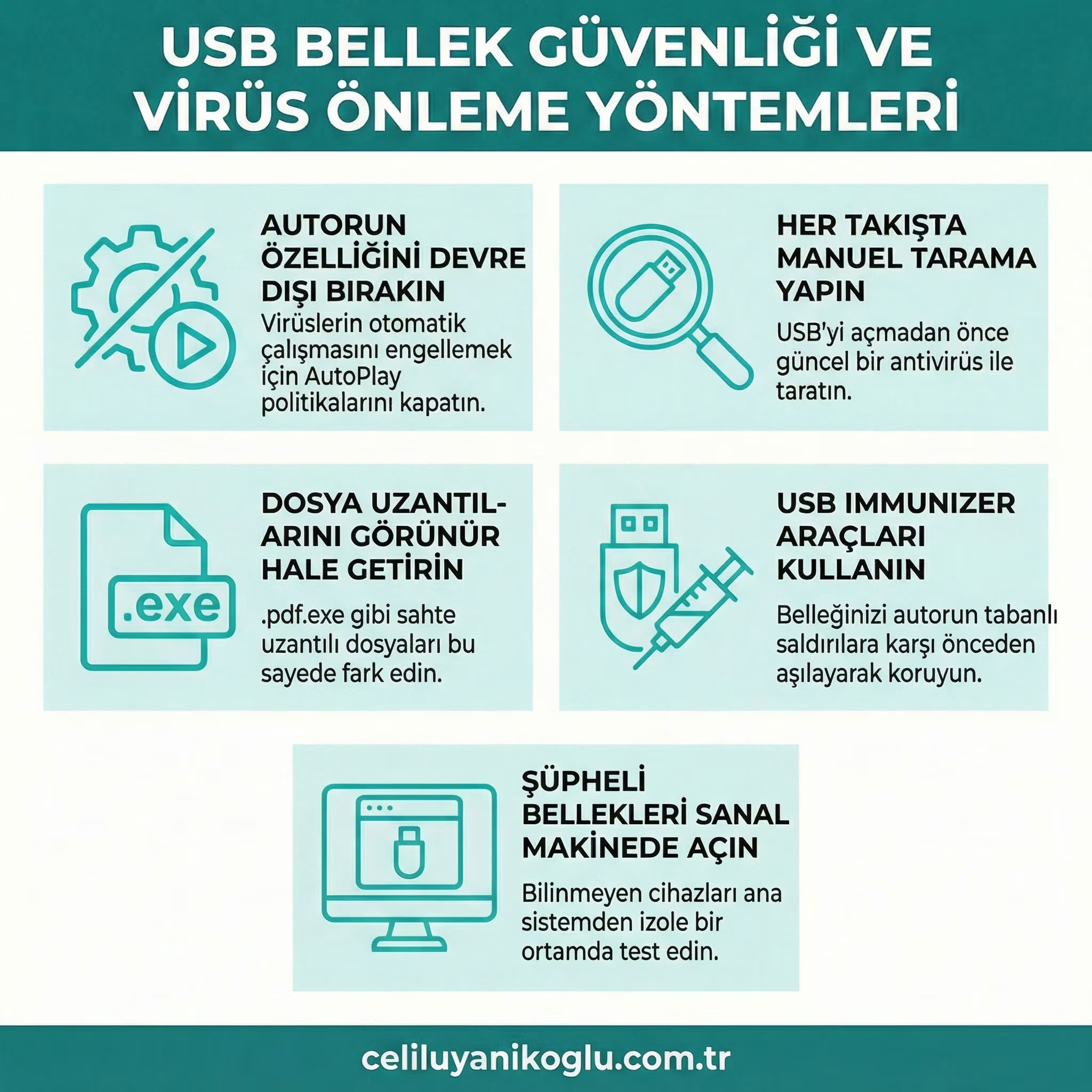
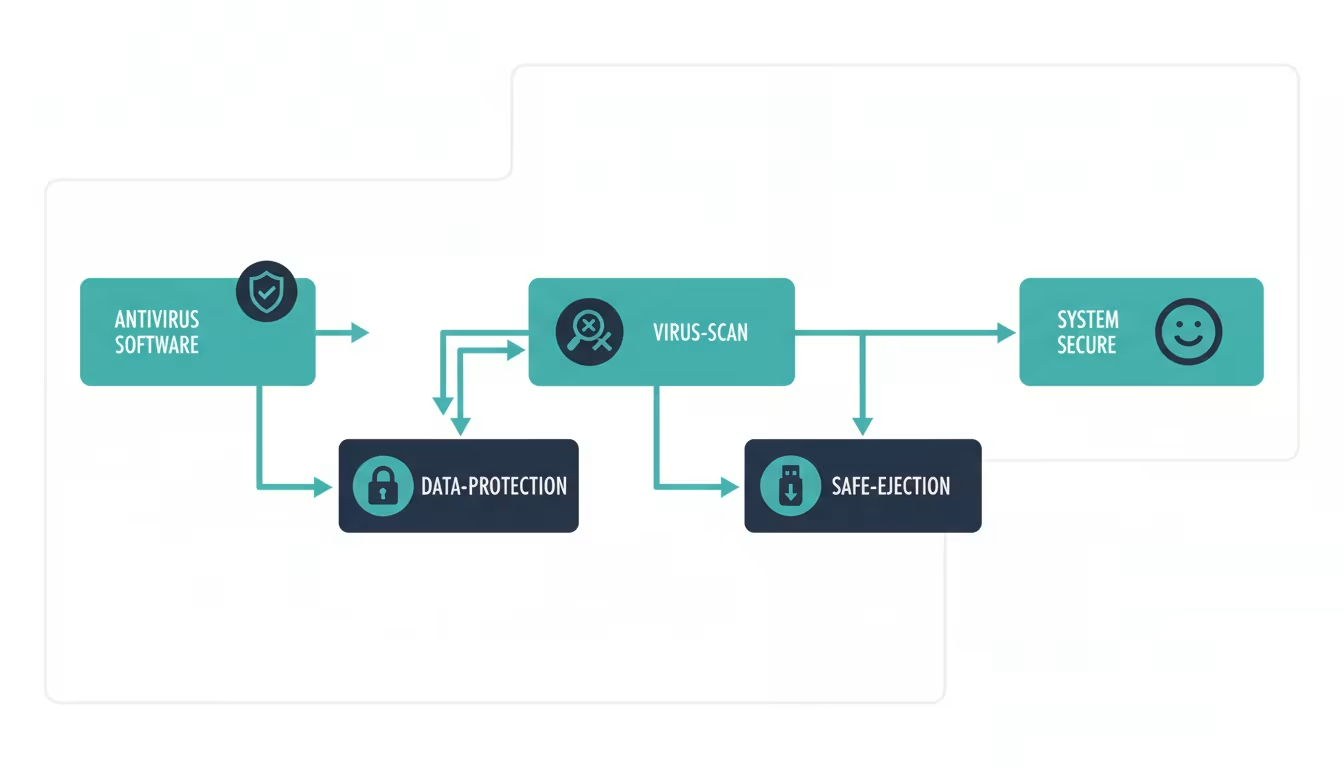
Bir USB belleği takmak zorunda kaldığınızda risk azaltılabilir. Öncelikle otomatik çalıştırmayı kapatın; Windows ayarlarından takılan medyanın otomatik çalışmasını engelleyebilirsiniz. Böylece bellek takıldığında hiçbir şey kendiliğinden başlamaz ve kontrol sizde kalır.
Takılan her belleği açmadan önce güvenilir bir antivirüsle tarayın; modern güvenlik yazılımları, takılan medyayı otomatik tarama seçeneği sunar ve bu özelliği açık tutmak gerekir. Dosyaları doğrudan bellekten çalıştırmak yerine, önce tarayın, sonra bilgisayarınıza kopyalayın. Sisteminizi ve antivirüsünüzü güncel tutun; güncel yazılımlar bilinen USB tehditlerini daha iyi tanır. Bu alışkanlıklar (otomatik çalıştırmayı kapatmak, tarama yapmak, güncel kalmak), USB belleği kullanmanın getirdiği riski büyük ölçüde azaltır.
Hassas Verileri USB'de Şifreleyin
USB güvenliği yalnızca virüslerden korunmakla ilgili değildir; belleğinizdeki verileri korumakla da ilgilidir. USB bellekler küçük ve taşınabilir olduğu için kolayca kaybolur veya çalınır. Belleğinizde hassas veriler (kişisel belgeler, iş dosyaları, parolalar) varsa, belleğin kaybolması bu verilerin başkalarının eline geçmesi anlamına gelir.
Bu riske karşı en etkili çözüm, belleğinizdeki verileri şifrelemektir. Şifrelenmiş bir USB bellek kaybolsa bile, içindeki verilere şifre olmadan erişilemez. Windows ve diğer işletim sistemleri, USB belleklerdeki verileri şifrelemek için yerleşik araçlar sunar; Windows'un Pro sürümlerinde bulunan BitLocker To Go bunun tipik bir örneğidir. Ayrıca çapraz platform çalışan VeraCrypt gibi ücretsiz şifreleme yazılımlarıyla da belleğinizi koruyabilirsiniz. Hassas iş verileri taşıyorsanız şifreleme bir seçenek değil, bir zorunluluktur. Bazı USB bellekler donanım düzeyinde şifreleme ve parola koruması sunan modeller hâlinde satılır; düzenli olarak hassas veri taşıyorsanız bu tür bellekler değerli bir yatırımdır.
Windows'un Pro sürümlerinde belleğe sağ tıklayıp "BitLocker'ı aç" seçildiğinde tüm bellek parolayla şifrelenir ve başka bir Windows bilgisayarda parola girilerek açılır. Home sürümünde bu seçenek bulunmaz; orada VeraCrypt ile şifreli bir konteyner dosyası oluşturmak aynı işi görür. Tek tek dosyalar için 7-Zip yeterlidir: arşiv oluştururken şifreleme yöntemi AES-256 seçilir ve "dosya adlarını şifrele" kutusu işaretlenir. Bu kutu işaretlenmezse parola olmadan da arşivin içindeki dosya adları okunabilir.
Otomatik Çalıştırmayı (Autorun) Kapatmak
USB kaynaklı tehditlere karşı alınabilecek en etkili teknik önlemlerden biri, otomatik çalıştırma özelliğini kapatmaktır. Eski Windows sürümleri, takılan bir USB belleği veya CD'yi otomatik olarak açıp içindeki programları çalıştırırdı; bu da zararlı yazılımların, kullanıcı hiçbir şey yapmadan, bellek takılır takılmaz devreye girmesine yol açardı. Geçmişteki büyük çaplı virüs salgınlarının bir kısmı, tam olarak bu otomatik çalıştırma özelliğini kullanarak yayılmıştır.
Modern Windows sürümleri bu özelliği büyük ölçüde kısıtlamıştır; yine de ayarları kontrol etmek doğru bir adımdır. Windows'un "Otomatik Kullan" (AutoPlay) ayarlarından, takılan medya için ne yapılacağını belirleyebilirsiniz; bu ayarlara Ayarlar > Bluetooth ve cihazlar > Otomatik Kullan yolundan ulaşabilirsiniz. En güvenli seçenek, hiçbir şeyin otomatik çalışmaması ve her takışta size ne yapmak istediğinizin sorulmasıdır.
Otomatik çalıştırma kapatıldığında, bir bellek takıldığında hiçbir program kendiliğinden başlamaz ve kontrol tamamen kullanıcıda kalır. Bu ayar, kaynağı bilinmeyen bir belleği takmak zorunda kaldığınızda özellikle değerlidir; çünkü belleği önce tarayıp güvenli olduğundan emin olmadan hiçbir şey çalışmaz. Bu basit değişiklik, USB kaynaklı otomatik bulaşma riskini büyük ölçüde ortadan kaldırır.
Windows 11'de ayar Ayarlar → Bluetooth ve cihazlar → Otomatik Kullan yolundadır; üstteki anahtar kapatıldığında takılan hiçbir ortam kendiliğinden çalışmaz. Windows'un Pro sürümlerinde ilke düzeyinde kapatmak daha kalıcıdır: Çalıştır kutusuna gpedit.msc yazılır, Bilgisayar Yapılandırması → Yönetim Şablonları → Windows Bileşenleri → Otomatik Kullan İlkeleri → "Otomatik Kullan'ı kapat" ayarı Etkin yapılır ve tüm sürücüler seçilir.
Takılan belleği açmadan önce taramak da tek tıklık iştir: bellek simgesine sağ tıklayıp "Microsoft Defender ile tara" seçilir. Tarama, dosyaları açmadan önce bilinen zararlıları yakalar.
Kurumsal Ortamlarda USB Güvenliği
USB bellekler, kurumlar için bireysel kullanıcılardan çok daha büyük bir risk taşır. Bir çalışanın bilmeden taktığı enfekte bir bellek, tüm kurumsal ağı tehlikeye atabilir. USB bellekler, hassas kurumsal verilerin kasıtlı veya kazara dışarı sızdırılması için de bir kanal olabilir. Bu yüzden birçok kurum, USB bellek kullanımına yönelik sıkı politikalar uygular.
Kurumsal USB güvenliği genellikle birkaç katmandan oluşur. Bazı kurumlar bilgisayarlardaki USB portlarını tamamen devre dışı bırakır veya yalnızca onaylı, şifreli belleklerin kullanımına izin verir. Bazıları ise USB belleklere yazılan veya bunlardan okunan verileri izleyen ve denetleyen yazılımlar kullanır. Çalışan eğitimi de kritik bir parçadır; çalışanların bilinmeyen belleklerin riskleri konusunda bilinçlendirilmesi, en güçlü savunma katmanlarından biridir.
Küçük işletmeler de basit politikalarla USB risklerini azaltabilir. Yalnızca kuruma ait, taranmış ve şifreli bellekleri kullanmak, bilinmeyen belleklerin kurum cihazlarına takılmasını yasaklamak ve düzenli güvenlik farkındalık eğitimleri vermek, çoğu USB kaynaklı tehdidi önler. USB güvenliği, kurumsal siber güvenliğin küçük ama kritik bir parçasıdır; çünkü en gelişmiş ağ güvenliği bile fiziksel bir bellek aracılığıyla atlatılabilir.
USB Belleği Güvenle Biçimlendirmek ve Temizlemek
Bir USB belleği başkasına vermeden veya elden çıkarmadan önce, içindeki verileri güvenli biçimde temizlemek gerekir. Sadece dosyaları silmek yeterli değildir; çünkü silinen dosyalar özel kurtarma araçlarıyla geri getirilebilir. Hassas veriler içeren bir belleği başkasına verirseniz, o kişi silinmiş verilerinizi kurtarabilir.
Belleği güvenle temizlemek için, basit silme yerine tam biçimlendirme veya güvenli silme yöntemlerini kullanın. Windows'un biçimlendirme seçeneğinde "hızlı biçimlendirme"yi kapatmak, verilerin daha kapsamlı biçimde üzerine yazılmasını sağlar. Daha hassas veriler için, özel güvenli silme araçları belleği birkaç kez rastgele veriyle üzerine yazarak eski verilerin kurtarılmasını imkânsız hâle getirir.
Bir bellekte zararlı yazılım olduğundan şüpheleniyorsanız, onu tam olarak biçimlendirmek çoğu durumda zararlı yazılımı temizler; ancak donanım düzeyindeki gelişmiş saldırılarda (firmware'i ele geçiren türler) biçimlendirme yeterli olmayabilir. Bu tür şüpheli durumlarda en güvenli yol, belleği tamamen elden çıkarmaktır. Düzenli bir USB hijyeni, hem verilerinizi korur hem de belleklerinizi başkalarına güvenle devretmenizi sağlar.
Diğer Taşınabilir Medya da Risklidir
USB belleklerle aynı riskler, diğer taşınabilir depolama aygıtları için de geçerlidir. Harici diskler, SD kartlar, hafıza kartları ve bağlanan telefonlar da USB bellekler gibi zararlı yazılım taşıyabilir. Bilgisayara bağlanıp veri aktarabilen her cihaz, aynı zamanda potansiyel bir bulaşma kanalıdır.
Birden çok cihaz arasında veri taşıyan harici diskler, zamanla çeşitli sistemlerden zararlı yazılım toplayabilir. SD kartlar ve hafıza kartları da, fotoğraf makineleri, telefonlar ve bilgisayarlar arasında dolaştıkça benzer riskler taşır. Telefon bir bilgisayara USB ile bağlandığında iki yönlü bir veri akışı oluşur; enfekte bir bilgisayar telefonu, enfekte bir telefon ise bilgisayarı etkileyebilir.
USB güvenliği ilkeleri tüm taşınabilir medyaya uygulanmalıdır. Kaynağı bilinmeyen hiçbir harici cihazı bağlamayın, bağladığınız her cihazı güvenilir bir antivirüsle tarayın ve otomatik çalıştırmayı kapalı tutun. Hassas veri taşıyan harici diskleri ve kartları şifreleyin. Bu yaklaşım, yalnızca USB belleklerden değil, tüm taşınabilir depolama aygıtlarından gelebilecek tehditlere karşı koruma sağlar.
Donanım Şifreli ve Güvenli USB Bellekler
Hassas veriler düzenli olarak taşınıyorsa, sıradan bir USB bellek yerine donanım düzeyinde şifreli ve güvenli bellekler değerli bir seçenektir. Bu özel bellekler verileri donanım düzeyinde otomatik şifreler ve genellikle bir parola veya fiziksel bir tuş takımıyla korunur. Bellek kaybolsa veya çalınsa bile, doğru parola olmadan içindeki verilere erişmek pratikte imkânsızdır.
Bazı güvenli bellekler, belirli sayıda yanlış parola denemesinden sonra içindeki verileri otomatik olarak silen ek bir koruma da sunar; bu, kaba kuvvet saldırılarına karşı güçlü bir savunmadır. Donanım şifrelemesi, yazılım şifrelemesine göre genellikle daha hızlı ve kullanıcı dostudur; çünkü şifreleme süreci kullanıcıya görünmez biçimde, belleğin kendi içinde gerçekleşir.
Bu tür belleklerin maliyeti sıradan belleklerden yüksektir; ama taşınan verilerin değeri göz önüne alındığında bu fark genellikle karşılığını verir. İş verileri, hassas kişisel bilgiler veya gizlilik gerektiren belgeler taşıyorsanız, güvenli bir bellek verilerinizi korur. Düzenli olarak hassas veri taşımıyorsanız, sıradan bir belleği yazılımla şifrelemek de yeterli bir koruma sağlar; yoğun ve düzenli kullanımda ise donanım şifreli bellekler pratiklik ve güvenliği bir arada sunar.
USB Güvenliği Hakkında Sık Sorulan Sorular
Antivirüsüm varsa USB bellek takmak güvenli mi? Antivirüs önemli bir koruma katmanıdır ve takılan belleği taramak çoğu tehdidi yakalar. Ancak antivirüs her tehdidi, özellikle donanım düzeyindeki gelişmiş saldırıları, her zaman tespit edemez. Bu yüzden kaynağı bilinmeyen belleklerden uzak durmak en güvenli yaklaşımdır.
Enfekte bir belleği biçimlendirmek virüsü temizler mi? Çoğu durumda tam biçimlendirme belleği zararlı yazılımdan temizler. Ancak belleğin firmware'ini ele geçiren gelişmiş saldırılarda biçimlendirme yeterli olmayabilir. Şüpheli bir bellekte değerli veri yoksa en güvenlisi onu tamamen elden çıkarmaktır.
USB belleğimi başkasına vermeden önce ne yapmalıyım? İçindeki hassas verileri güvenli biçimde silin; basit silme yeterli değildir, çünkü silinen dosyalar kurtarılabilir. Tam biçimlendirme veya güvenli silme araçları kullanarak eski verilerin geri getirilmesini önleyin. Böylece belleğinizi güvenle devredebilirsiniz.
USB Güvenliğini Bir Alışkanlığa Dönüştürmek
USB güvenliği, tek seferlik bir önlem değil, sürekli uygulanan bir alışkanlıktır. Doğru refleksler bir kez edinildiğinde, bu önlemler düşünmeden uygulanan bir rutine dönüşür. En temel alışkanlık, her USB cihazını takmadan önce kendinize "bunun kaynağını biliyor muyum?" diye sormaktır. Bu soru, USB kaynaklı tehditlerin büyük bölümünü daha baştan eler.
Bu temel sorunun yanına birkaç alışkanlık daha eklenmelidir: takılan her cihazı kullanmadan önce taramak, hassas veri taşıyan bellekleri her zaman şifreli tutmak ve kendi belleklerinizi yalnızca güvendiğiniz cihazlarla kullanmak. Antivirüsünüzün takılan medyayı otomatik tarama özelliğini açık tutarsanız tarama adımı kendiliğinden gerçekleşir; şifreleme sayesinde de bellek kaybolsa bile veriler güvende kalır.
Bu alışkanlıkları edinmek başlangıçta biraz ekstra dikkat gerektirir; ama kısa sürede otomatik hâle gelir. Arabaya binerken emniyet kemerini takmak nasıl bir refleks hâline geliyorsa, USB güvenlik alışkanlıkları da zamanla aynı şekilde otomatikleşir. Bu küçük alışkanlıklar, nadiren yaşanan ama yaşandığında ciddi sonuçlar doğurabilecek olaylara karşı koruma sağlar.
USB Belleklerin Geleceği ve Bulut Alternatifleri
USB bellekler hâlâ yaygın kullanılsa da, veri taşıma alışkanlıkları yavaş yavaş değişiyor. Bulut depolama hizmetleri, dosya paylaşım platformları ve cihazlar arası doğrudan aktarım yöntemleri, fiziksel bellek taşımanın yerini birçok durumda alıyor. Bu alternatifler, USB belleklerin getirdiği bazı güvenlik risklerini de azaltıyor.
Bulut tabanlı paylaşım, fiziksel bir cihazın elden ele dolaşmasına gerek kalmadan dosya aktarmayı sağlar; bu da bir belleğin kaybolması veya zararlı yazılım taşıması riskini ortadan kaldırır. Ancak bulut alternatiflerinin de kendi güvenlik gereksinimleri vardır: hassas verileri paylaşırken şifreli ve güvenilir hizmetler kullanmak gerekir. Erişimi doğru kişilerle sınırlamak da bu gereksinimlerden biridir. Bulut, USB belleklerin fiziksel risklerini azaltırken kendi dijital güvenlik gereksinimlerini getiriyor.
Yine de USB bellekler, internet bağlantısının olmadığı durumlarda, büyük dosyaların hızlı aktarımında ve çevrimdışı yedekleme gibi senaryolarda hâlâ değerlidir. Doğru araç duruma göre değişir: günlük dosya paylaşımı için güvenli bulut hizmetleri, çevrimdışı ve fiziksel ihtiyaçlar için şifreli USB bellekler tercih edilebilir. Hangi yöntem kullanılırsa kullanılsın, temel güvenlik ilkeleri aynı kalır. Kaynağı doğrulayın, hassas verileri şifreleyin ve her adımda dikkatli davranın.
USB Güvenliğinde Küçük Bir Hatırlatma
USB bellekler, modern hayatın pratik araçlarıdır; ama aynı zamanda zararlı yazılımların en çok tercih ettiği yayılma kanallarından biridir. En önemli kural, kaynağını bilmediğiniz hiçbir belleği bilgisayarınıza takmamaktır; çünkü yerde bulunan veya kaynağı belirsiz bir bellek, kasıtlı bir tuzak olabilir.
Bir belleği kullanmanız gerektiğinde otomatik çalıştırmayı kapatın, belleği güvenilir bir antivirüsle tarayın ve dosyaları doğrudan çalıştırmak yerine taradıktan sonra kopyalayın. Belleğinizdeki hassas verileri mutlaka şifreleyin; böylece bellek kaybolsa bile veriler güvende kalır. Bu alışkanlıkları edindiğinizde, USB belleklerin kolaylığından risklerini büyük ölçüde azaltarak yararlanabilirsiniz.
İki somut ayar:
| İş | Yol |
|---|---|
| Şifreli arşiv | 7-Zip → AES-256 + “dosya adlarını şifrele” |
| Otomatik çalıştırma kapatma | Ayarlar → Bluetooth ve cihazlar → Otomatik Kullan → kapat |

Yazan Celil Uyanikoglu
Bilgisayar mühendisiyim; 25 yılı aşkın süredir bilgi işlem sektörünün içindeyim. Bu blogu 2020'de, işimde her gün karşılaştığım sorunların çözümlerini bir yere yazmak için açtım: Linux, güvenlik, tarayıcılar, yapay zeka araçları. Yazdığım her rehberi önce kendi bilgisayarımda ya da sunucumda deniyorum; çalıştığını görmediğim adımı yayınlamam. Hatalı ya da eskimiş bir şey görürsen iletişim sayfasından yaz — düzeltirim.
Henüz yorum yok.
Sohbete katıl. Yorumlar yayınlanmadan önce moderasyondan geçer.