

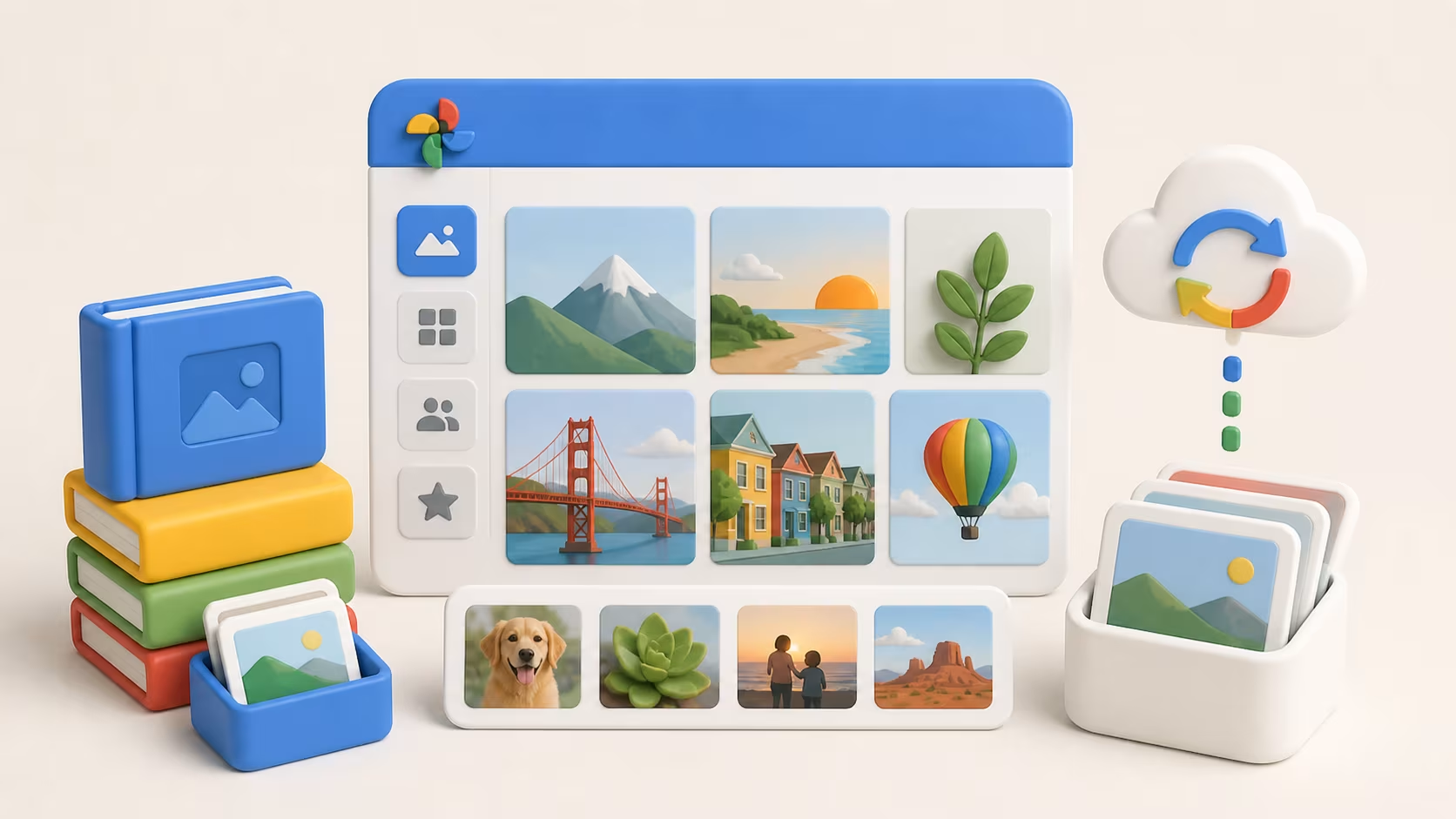
Akıllı telefonlarla çektiğimiz fotoğraf sayısı hızla artıyor, ama bu görselleri düzenli tutmak, yedeklemek ve aranan anı bulmak giderek zorlaşıyor. Google Photos, tam bu ihtiyaca yanıt veren bulut tabanlı bir fotoğraf yönetim hizmeti. Otomatik yedekleme, akıllı arama, düzenleme araçları ve paylaşım seçenekleriyle fotoğraf arşivini tek bir yerden yönetmeyi sağlıyor. Bu rehberde Google Photos'un ne sunduğunu ve nasıl etkili kullanılacağını ele alıyorum.
Google Photos Nedir?
Google Photos, fotoğraf ve videoları saklamak, düzenlemek ve paylaşmak için kullanılan bir bulut hizmeti. Temel işlevi basit: cihazınızda çektiğiniz görselleri otomatik olarak buluta yedekler ve bu görsellere başka bir cihazdan da erişmenizi sağlar. Telefon kaybolsa ya da arızalansa bile fotoğraflar bulutta kalmaya devam eder.
Hizmet üç alan üzerine kurulu: yedekleme, organizasyon ve arama. Yedekleme, fotoğrafları veri kaybına karşı korur. Organizasyon, görselleri tarihe, konuma ve içeriğe göre otomatik sınıflandırır. Arama ise bu sınıflandırmayı kullanıcının erişimine açar; belirli bir nesneyi, yeri ya da kişiyi yazarak ilgili fotoğrafları bulabilirsiniz.
Bu üç işlev bir araya geldiğinde, fotoğraf arşivini elle düzenleme zorunluluğunu büyük ölçüde ortadan kaldırıyor. Binlerce fotoğrafı klasörlere ayırıp isimlendirmek yerine, Google Photos bu düzeni kendisi kuruyor.
Yüz tanıma özelliği, izin verdiğiniz ölçüde kişileri kendiliğinden gruplandırıyor; bu sayede belirli bir kişinin yer aldığı tüm fotoğrafları tek ekranda görebilirsiniz. Konum bilgisi ise fotoğrafları harita üzerinde de görüntülemenizi sağlıyor; bir seyahatte çekilen kareleri güzergâha göre gözden geçirmek de bu sayede mümkün oluyor.
Telefonun kendi galeri uygulamasından farkı da burada ortaya çıkıyor. Galeri uygulaması genelde yalnızca cihazda depolanan görselleri gösterir ve fotoğraf bulmak için tarih sırasında kaydırmaktan başka yol sunmaz. Google Photos ise bulut yedeğiyle birlikte içeriğe dayalı arama sunduğu için, cihaz değiştiğinizde ya da telefon sıfırlandığında bile arşive erişim kesilmiyor.
Google Photos Özellikleri ve Kullanımı
Akıllı arama, Google Photos'un en belirgin özelliklerinden biri. Uygulama, fotoğraflardaki nesneleri, yerleri ve kişileri tanıyor; bu sayede bir kelime yazarak (örneğin "plaj" ya da "köpek") ilgili tüm fotoğrafları listeleyebilirsiniz. Etiket eklemeden, klasör aramadan doğrudan içeriğe göre arama yapmak, binlerce fotoğraf arasında saniyeler içinde sonuç almanızı sağlıyor. Arama, tek kelimelik nesne adlarıyla sınırlı kalmıyor; belirli bir tarih aralığına ya da "gün batımı", "kar" gibi sahne türlerine göre de filtreleme yapılabilir. Bu, özellikle uzun süredir kullanılan bir hesapta belirli bir anı hızlıca bulmak için işe yarıyor.
Düzenleme araçları, fotoğrafları uygulamadan çıkmadan iyileştirmenize olanak tanıyor. Pozlama, renk dengesi, kırpma ve hazır filtreler bu araçların başında geliyor. Bazı cihaz ve planlarda Magic Eraser gibi araçlarla kareye istemeden giren nesneleri kaldırmak da mümkün; bu tür gelişmiş düzenleme özellikleri cihaza göre değişse de, temel düzenleme araçları tüm kullanıcılar için açık.
Otomatik oluşturmalar, uygulamanın kendi başına devreye girdiği bir özellik: belirli bir tarihte veya konumda çekilmiş fotoğraflardan albüm, kolaj ya da kısa animasyon oluşturuyor. Anılar özelliği ise geçmiş yıllarda aynı tarihte çekilen fotoğrafları ana ekranda hatırlatıyor; arşivi elle aramadan eski kareleri yeniden görmenin pasif bir yolu bu.
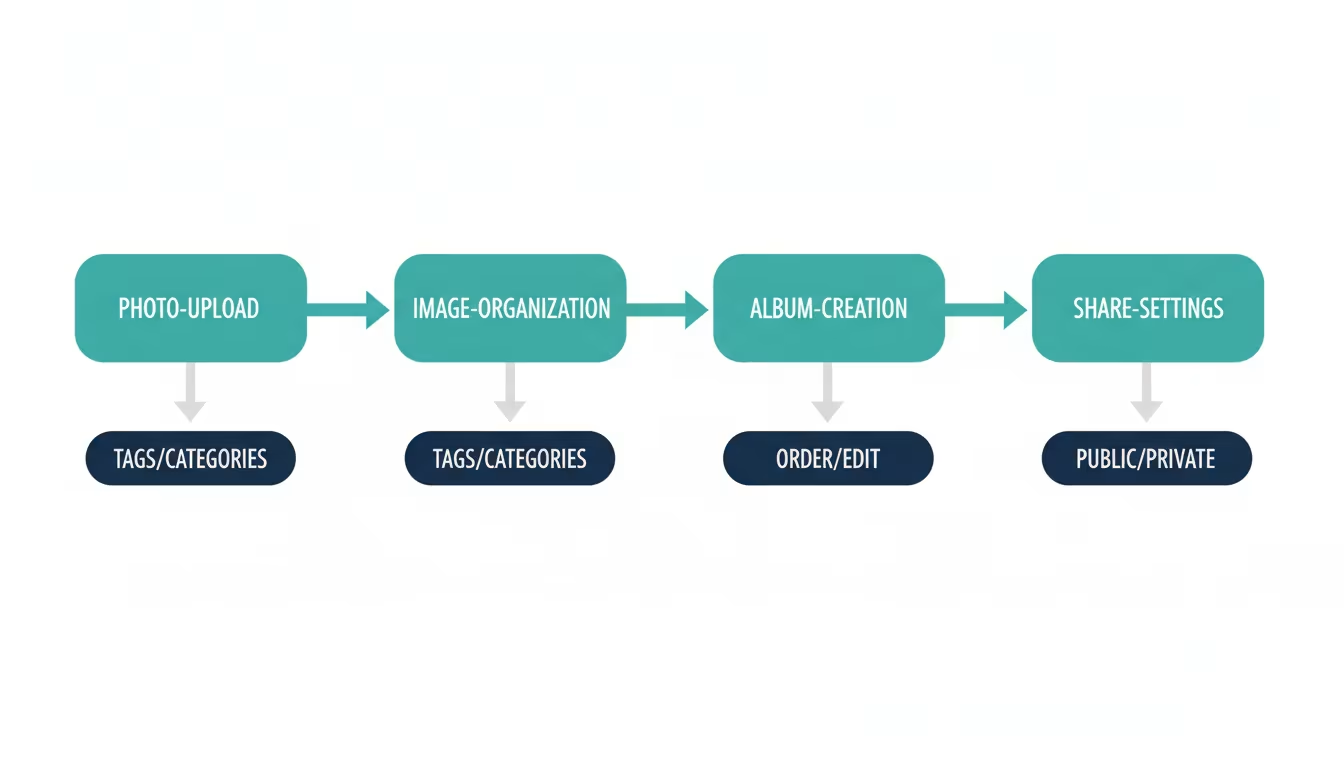
Albümler, fotoğrafları etkinliğe veya konuya göre gruplamanın standart yolu. Paylaşım özellikleri ise bir albümü başkalarıyla paylaşmanıza, hatta ortak albüm açıp diğer kişilerin de fotoğraf eklemesine izin veriyor. Partner paylaşımı özelliği bunu bir adım ileri taşıyor: belirlediğiniz bir kişiyle çektiğiniz fotoğrafların otomatik olarak paylaşılmasını sağlıyor, örneğin bir bebeğin fotoğraflarını her seferinde elle göndermeden eşinizle paylaşabilirsiniz. Depolama yönetimi tarafında uygulama, ne kadar alan kullandığınızı gösteriyor; bu konuyu ayrı bir bulut depolama karşılaştırmasında daha geniş ele aldık.
Google Photos, Android ve iOS'un yanı sıra Microsoft'un Windows işletim sistemi üzerinde de web tarayıcısı ya da masaüstü uygulaması üzerinden çalışıyor. Bu, hizmeti belirli bir cihaza bağımlı olmaktan çıkarıyor; telefonda çektiğiniz bir fotoğrafa birkaç dakika sonra bilgisayardan erişebilirsiniz.
Öne çıkan özellikleri kısaca toparlarsak:
Akıllı arama: nesne, yer, kişi ve sahne türüne göre içerik bazlı arama
Düzenleme araçları: pozlama, renk, kırpma, filtre, gelişmiş araçlar
Otomatik oluşturmalar ve Anılar: albüm, kolaj, kısa animasyon, geçmiş hatırlatma
Albüm, ortak albüm ve partner paylaşımı
Depolama kullanımını görüntüleme ve yönetme
Google Photos'tan En İyi Şekilde Yararlanmak
Otomatik yedeklemeyi doğru yapılandırmak ilk adım. Hangi klasörlerin yedekleneceğini ve hangi kalitede saklanacağını ayarlar bölümünden belirleyebilirsiniz; bu tercih hem depolama kullanımını hem de fotoğrafların çözünürlüğünü doğrudan etkiliyor. Cihazdan yedeklenmiş fotoğrafları silme özelliği de burada devreye giriyor: bulutta güvenli bir kopyası bulunan fotoğrafları telefondan silerek cihaz depolamasını rahatlatabilirsiniz.
Organizasyon alışkanlığı da zamanla fark yaratıyor. Albüm oluşturmak, önemli fotoğrafları favori olarak işaretlemek ve koleksiyonu ara sıra gözden geçirmek, arşivi yönetilebilir tutuyor. Arşivleme özelliği de kullanışlı bir araç; bir fotoğrafı silmeden ana akıştan gizlemek istediğinizde, arşive taşımak onu albümlerde ve aramada erişilebilir tutarken günlük akıştan çıkarıyor. Arama özelliğini aktif kullanmak, belirli bir fotoğrafı bulmak için galeride kaydırarak zaman kaybetmenizi önlüyor.
Depolama alanını düzenli izlemek, alan dolmadan önlem almanızı sağlıyor. Gereksiz, bulanık veya tekrar eden fotoğrafları silmek bu konuda en pratik yöntem. Paylaşım ve gizlilik ayarlarını gözden geçirmek de kullanım alışkanlıklarının bir parçası; bu ayarları ilerleyen bölümde ayrıca ele alıyorum.
Arama kutusuna yazdığınız kelimeyi netleştirmek de sonuçları iyileştiriyor. "Tatil" gibi genel bir kelime yerine "sahil" ya da "dağ" gibi daha spesifik bir sahne türü yazmak, aradığınız kareyi daha az kaydırmayla bulmanızı sağlıyor. Belirli bir kişiyle çekilmiş fotoğrafları bulmak için de kişi etiketlerini kullanmak, tarih üzerinden arama yapmaktan çok daha hızlı sonuç veriyor.
Google Photos ile Depolama Yönetimi
Binlerce fotoğraf ve video, ciddi miktarda bulut depolama alanı kaplıyor; bu yüzden depolamayı takip etmek Google Photos kullanımının önemli bir parçası. Uygulama, ne kadar alan kullandığınızı ve bu alanın hangi dosya türlerine dağıldığını gösteren araçlar sunuyor. Depolamayı yönet ekranı, alanın fotoğraf, video ve diğer dosyalar arasında nasıl paylaşıldığını gösteriyor; en çok yer kaplayan öğeleri buradan görüp öncelikli olarak gözden geçirebilirsiniz.
Depolamayı verimli kullanmak için birkaç yöntem işe yarıyor. Bulanık, tekrarlanan veya artık gerekmeyen fotoğrafları silmek alan açıyor. Yedekleme kalitesini ayarlamak da depolama kullanımını doğrudan etkiliyor; yüksek çözünürlüklü yedekleme daha fazla alan tüketirken, sıkıştırılmış seçenek daha az alan kullanıyor. Bu iki seçenek arasındaki tercih fotoğrafın kullanım amacına göre değişir: baskı ya da profesyonel kullanım için yüksek çözünürlük gerekirken, günlük paylaşım için sıkıştırılmış kalite yeterli olur.
Alan dolduğunda iki seçenek var: ek depolama satın almak ya da mevcut alanı gereksiz dosyalardan temizlemek. Hangi yolun mantıklı olduğu, arşivin büyüklüğüne ve ne sıklıkla fotoğraf çektiğinize bağlı. Video dosyaları genelde fotoğraflardan daha fazla yer kapladığından, depolama temizliğine önce videolardan başlamak daha hızlı sonuç verir.
Depolama tek bir hizmete değil, Google hesabınızın tamamına bağlı çalışıyor; e-posta ve dosya depolama alanıyla aynı havuzu paylaşabilir. Bu yüzden Google Photos'ta biriken dosyaları düzenli temizlemek, yalnızca fotoğraf arşivini değil, hesabın genel depolama dengesini de rahatlatıyor.
Depolama Google Hesabı genelinde ortaktır: Photos, Drive ve Gmail aynı kotayı paylaşır ve ücretsiz hesaplarda bu alan 15 GB'tır. Ne kadarının neye gittiği one.google.com/storage adresinde bölüm bölüm görülür.
Yer açmanın sırası şudur. Photos ayarlarındaki "Alanı boşalt" seçeneği, buluta yüklenmiş fotoğrafların telefondaki kopyalarını siler; bulut kopyası kalır. Yükleme kalitesi ayarı (Ayarlar → Yedekleme → Yükleme boyutu) "Yer tasarrufu" seçildiğinde fotoğraflar sıkıştırılarak yüklenir ve daha az kota tüketir; "Orijinal kalite" ise dosyayı olduğu gibi saklar. Bir de çoğu kişinin unuttuğu iki klasör vardır: Çöp Kutusu silinen öğeleri 60 gün tutar ve bu süre boyunca kotadan düşer, "Arşiv" ise görünürlükten kaldırır ama yer açmaz. Gerçek temizlik için önce çöp kutusu boşaltılır.
Google Photos Gizliliği ve Güvenliği
Fotoğraflar çoğu zaman kişisel anılar içerdiği için, gizlilik ve güvenlik ayarlarını bilmek önemli. Google Photos fotoğrafları bulutta saklıyor; bu, onlara güvenle erişmenizi sağlarken, gizliliğin korunması büyük ölçüde sizin ayarladığınız izinlere bağlı kalıyor.
Paylaşım ayarlarını yönetmek gizliliğin ilk basamağı. Bir albümü ya da fotoğrafı paylaştığınızda, bağlantıya kimlerin erişebileceğini bilerek paylaşım yapın; genel bağlantı yerine, mümkün olduğunda belirli kişilerle paylaşım tercih edin. Hesap güvenliğini sağlamak ise bunun temelinde yer alıyor: güçlü bir parola ve iki faktörlü doğrulama, hesabınıza yetkisiz erişimi engelliyor.
Kilitli Klasör özelliği, belirli fotoğrafları ana galeriden ayırıp PIN veya biyometrik doğrulamayla korunan ayrı bir alana taşımanızı sağlıyor. Hassas belgelerin ya da özel fotoğrafların telefonu ödünç verdiğinizde bile görünmemesini istiyorsanız, bu özellik pratik bir çözüm; kilitli klasördeki fotoğraflar ana akışta, aramada ve paylaşılan albümlerde görünmüyor.
Hangi fotoğrafların yedeklendiğini ve nasıl kullanıldığını bilmek de gizliliğin bir parçası. Yedekleme ve gizlilik ayarlarını ara sıra gözden geçirin; hassas fotoğraflar için paylaşım listesini kontrol edin ve gerekmeyen erişimleri kaldırın.
Paylaşımda dikkat edilecek nokta bağlantı davranışıdır: "bağlantı oluştur" ile paylaşılan bir albüm, bağlantıya sahip herkese açıktır ve Google hesabı gerektirmez. Bağlantı bir kez paylaşıldıktan sonra kimin eline geçtiği kontrol edilemez; erişimi kesmenin tek yolu albüm ayarlarından bağlantıyı kaldırmaktır.
İki ayar ayrıca gözden geçirilmelidir. Konum bilgisi: fotoğraflar çekildiği yerin koordinatını taşır ve paylaşımda bu bilgi de gider; Photos ayarlarındaki "Paylaşılan öğelerden konumu kaldır" seçeneği bunu keser. Yüz gruplandırma ise Ayarlar → Yüz gruplandırma bölümünden kapatılabilir; kapatıldığında daha önce oluşturulmuş yüz grupları da silinir. Hassas fotoğraflar için uygulamanın Kilitli Klasör özelliği kullanılır: buradaki öğeler ana galeride ve aramada görünmez, ancak varsayılan olarak buluta yedeklenmediği için telefon kaybolursa geri getirilemez.
Google Photos Hakkında Sık Sorulan Sorular
Google Photos ücretsiz mi? Google Photos belirli bir miktar ücretsiz bulut depolama sunuyor; bu, çoğu kullanıcının günlük ihtiyacını karşılıyor. Fotoğraf ve video sayısı arttıkça ücretsiz alan dolabilir, bu durumda ücretli bir plana geçmeniz gerekir. Yedekleme kalitesini sıkıştırılmış seçeneğe ayarlamak, ücretsiz alanı daha uzun süre yeterli kılar. Depolama planını aile üyeleriyle paylaşmak da bir seçenek; bu, tek bir plan üzerinden birden fazla kişinin depolama ihtiyacını karşılamanın bir yolu.
Fotoğraflarım Google Photos'ta güvende mi? Fotoğraflar Google'ın bulut altyapısında saklanıyor, bu da telefon kaybolsa ya da bozulsa bile verinin korunmasını sağlıyor. Hesap güvenliği tarafında, güçlü bir parola ve iki faktörlü doğrulama kullanmak yetkisiz erişimi engelliyor. Gizlilik tarafında ise paylaşım ayarlarını doğru yapılandırmak ve hassas fotoğrafları Kilitli Klasör'e taşımak size düşen sorumluluk.
Google Photos'tan fotoğraflarımı indirebilir miyim? Evet, tek bir fotoğrafı, bir albümü ya da tüm koleksiyonu indirip başka bir hizmete taşıyabilirsiniz. Google'ın Takeout aracıyla hesabınızdaki tüm veriyi tek seferde dışa aktarmak da mümkün. Fotoğrafların yerel bir kopyasını periyodik olarak indirmek, bulut yedeğine ek bir güvenlik katmanı ekler.
Fotoğraf Yönetiminde Yeni Bir Dönem
Fotoğrafları elle klasörlere ayırıp yedeklemek, geçmişte zaman alan ve sık aksatılan bir görevdi. Google Photos bu süreci otomatikleştirerek, kullanıcının fotoğraf çekmek dışında ek bir işlem yapmasını gerektirmiyor. Yedekleme arka planda çalışıyor, sınıflandırma kendiliğinden oluşuyor.
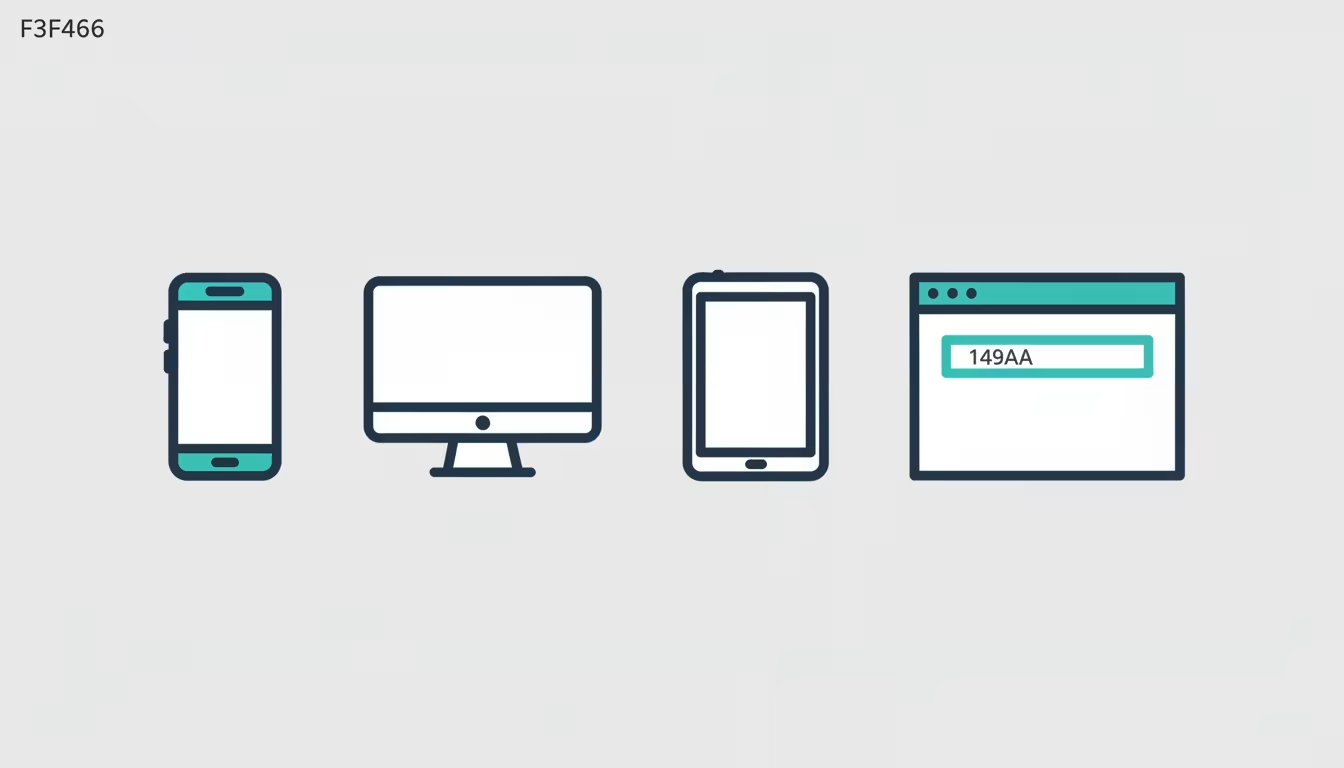
Hizmetin mobil, masaüstü ve tarayıcı üzerinden erişilebilir olması, bu otomasyonu her ortamda kullanılabilir kılıyor. Telefonda çekilen bir fotoğraf, birkaç dakika içinde bilgisayardan da görüntülenebilir; bu da fotoğraf yönetimini tek bir cihaza bağımlı olmaktan çıkarıyor. Fotoğrafları büyük ekranda izlemek isteyenler için Chromecast destekli TV'lere yansıtma seçeneği de mevcut; bu, bir albümü ya da belirli bir anı fiziksel bir baskıya ihtiyaç duymadan paylaşmanın bir yolu.
Dijital Anıları Korumak
Google Photos'un sunduğu en somut fayda, fotoğrafların otomatik olarak yedeklenip güvende kalması. Telefon kaybolsa, çalınsa ya da bozulsa bile, çekilen görseller bulutta kalmaya devam ediyor; bu da anıların kaybolma riskini büyük ölçüde azaltıyor. Hizmete web üzerinden Google Photos'un resmi sayfasından erişebilirsiniz.
Aile etkinlikleri, seyahatler ve günlük anlar gibi fotoğraflar tekrar üretilemez. Bu yüzden onları korumak, sıradan bir yedekleme işleminden daha fazlasını ifade ediyor. Otomatik yedekleme bu korumayı, kullanıcının ayrıca bir şey yapmasına gerek kalmadan sağlıyor. Anılar özelliği de arşivin sadece bir depo değil, ara sıra geri dönülen bir kaynak olmasını sağlıyor; geçmiş yıllarda aynı tarihte çekilen fotoğrafları hatırlatarak, aramaya gerek kalmadan eski anları yeniden gündeme getiriyor.
Otomatik yedeklemenin yanında birkaç alışkanlık bu korumayı güçlendiriyor: koleksiyonu periyodik gözden geçirmek, önemli fotoğrafları favori olarak işaretlemek ve gerektiğinde yerel bir yedek de almak. Bulut yedeği ile yerel yedek birlikte kullanıldığında, veri kaybı riski en aza iniyor.
Tek bir hizmete tamamen bağımlı kalmak, hesap erişiminde yaşanabilecek bir sorunda riskli olabilir. Bu yüzden özellikle vazgeçilmez fotoğraflar için, bulut yedeğinin yanında ayrı bir sabit diskte ya da başka bir bulut hesabında ikinci bir kopya bulundurmak, dijital anıları korumanın en güvenli yollarından biri.
Google Photos'u Günlük Yaşama Entegre Etmek
Google Photos'un gerçek faydası, bir kez yapılandırıldıktan sonra ortaya çıkıyor. Otomatik yedekleme ayarlandığında, çektiğiniz her fotoğraf ek bir işlem gerekmeden buluta aktarılıyor ve sınıflandırılıyor.
Bu otomasyonu birkaç basit alışkanlıkla desteklemek verimi artırıyor: yedekleme ayarlarını ihtiyaca göre yapılandırın, koleksiyonu ara sıra gözden geçirin, önemli fotoğrafları albümlerde toplayın ve arama özelliğini aktif kullanın. Aile büyüklerine ya da uzaktaki yakınlara bir albüm bağlantısı göndermek, kalabalık bir fotoğraf klasörünü e-postayla paylaşmaktan çok daha pratik; alıcı, uygulamayı kurmadan da tarayıcıdan albümü görüntüleyebilir. Bu adımlar bir kez yerleştiğinde, fotoğraf yönetimi ayrı bir uğraş olmaktan çıkıyor.
Örneğin bir seyahat dönüşünde, o güne ait fotoğrafları tek bir albümde toplayıp bağlantıyı aile grubuna göndermek birkaç dakika sürüyor. Aynı işlemi tek tek fotoğraf gönderiyor olsaydınız, hem zaman kaybedip hem de alıcının telefonunda gereksiz depolama tüketmiş olurdunuz. Bu küçük fark, uygulamayı günlük rutine katan asıl neden.
Sonuçta Google Photos, fotoğraf ve video arşivini yönetmenin pratik bir yolunu sunuyor: otomatik yedekleme, akıllı arama, düzenleme araçları ve paylaşım seçenekleri, binlerce fotoğrafı elle yönetme zorunluluğunu ortadan kaldırıyor. Yedekleme ayarlarını doğru yapılandırdığınızda, bir organizasyon alışkanlığı geliştirip aramayı aktif kullandığınızda ve depolama alanını düzenli izlediğinizde uygulama en verimli hâline ulaşıyor. Gizlilik ve güvenlik ayarlarını gözden geçirmek, hassas fotoğrafları Kilitli Klasör gibi araçlarla korumak da bu sürecin bir parçası. Bu adımlar yerleştiğinde Google Photos, fotoğraf yönetimini günlük bir yükten çıkarıp arka planda işleyen bir sisteme dönüştürüyor.

Yazan Celil Uyanikoglu
Bilgisayar mühendisiyim; 25 yılı aşkın süredir bilgi işlem sektörünün içindeyim. Bu blogu 2020'de, işimde her gün karşılaştığım sorunların çözümlerini bir yere yazmak için açtım: Linux, güvenlik, tarayıcılar, yapay zeka araçları. Yazdığım her rehberi önce kendi bilgisayarımda ya da sunucumda deniyorum; çalıştığını görmediğim adımı yayınlamam. Hatalı ya da eskimiş bir şey görürsen iletişim sayfasından yaz — düzeltirim.



Henüz yorum yok.
Sohbete katıl. Yorumlar yayınlanmadan önce moderasyondan geçer.