

Google Docs, bir belgeyi tarayıcıdan açtığınız anda hazır olan ve her değişikliği kendiliğinden bulutta saklayan bir yazı editörü. Masaüstünde başlanan bir belge telefonda kaldığı yerden devam eder, aynı belge üzerinde birkaç kişi aynı anda çalışabilir. Bu rehberde hesap açma ve şablon seçiminden gerçek zamanlı işbirliğine, sürüm geçmişinden paylaşım ayarlarına kadar günlük kullanımda işe yarayan noktaları sırayla anlatıyorum.
Kısayollara, sık karşılaşılan sorunlara ve paylaşım seçeneklerine de yer veriyorum; amaç, programın arayüzünü gezmek değil, onu günlük işte hızlandıran alışkanlıkları göstermek.
Başlarken: Hesap, Şablon, Otomatik Kayıt
Google Docs'u kullanmak için gereken tek şey bir Google hesabı. docs.google.com adresine girip boş bir belgeyle başlayabilir ya da özgeçmiş, mektup, rapor gibi hazır şablonlardan birini seçebilirsiniz. Şablon galerisinde toplantı notları, proje teklifi ve fatura gibi sık kullanılan belge türleri için de hazır tasarımlar bulunur; bu şablonlar sıfırdan biçim kurmak yerine hazır bir yapı üzerinden ilerlemeyi sağlar.
Yazarken yapılan her değişiklik anında buluta kaydedilir, ayrı bir kaydet düğmesi yoktur. İnternet bağlantısı kesildiğinde belge çevrimdışı modda açık kalır, bağlantı geri geldiğinde yapılan değişiklikler otomatik olarak senkronize edilir. Google'ın resmi destek merkezi güncel özellik listesini ve kullanım kılavuzunu tutuyor.
Yeni bir belgeye hemen isim vermek küçük ama yararlı bir alışkanlık. "Adsız belge" etiketiyle dolu bir Drive klasöründe, aylar sonra hangi dosyanın ne işe yaradığını bulmak zorlaşır. Belge adı, üst kısımdaki başlık alanına tıklanarak doğrudan değiştirilir; aynı alanın yanındaki klasör simgesi, belgeyi Drive hiyerarşisinde doğru klasöre taşımaya yarar.
Sayfa düzeni ayarları da genelde atlanır. "Dosya" menüsünden "Sayfa yapısı" seçeneğiyle kenar boşlukları, sayfa yönü ve arka plan rengi değiştirilebilir. Basılacak resmi belgelerde standart kenar boşlukları tercih edilirken dijital paylaşılacak belgelerde daha dar boşluklar okumayı kolaylaştırır.
Biçimlendirme ve Klavye Kısayolları
Üst araç çubuğundan yazı tipi, boyut ve renk değiştirilir; metin kalın, italik veya altı çizili yapılabilir. Uzun belgeleri düzenli tutan asıl araç başlık stilleridir: "Başlık 1", "Başlık 2" gibi stiller hem görsel hiyerarşi kurar hem otomatik içindekiler tablosuna zemin hazırlar. "Ekle" menüsünden eklenen "İçindekiler" tablosu başlık stillerine göre kendiliğinden oluşur ve yeni başlık eklendikçe güncellenir; on sayfalık bir raporda bu, elle bağlantı yazmaktan çok daha güvenilir sonuç verir.
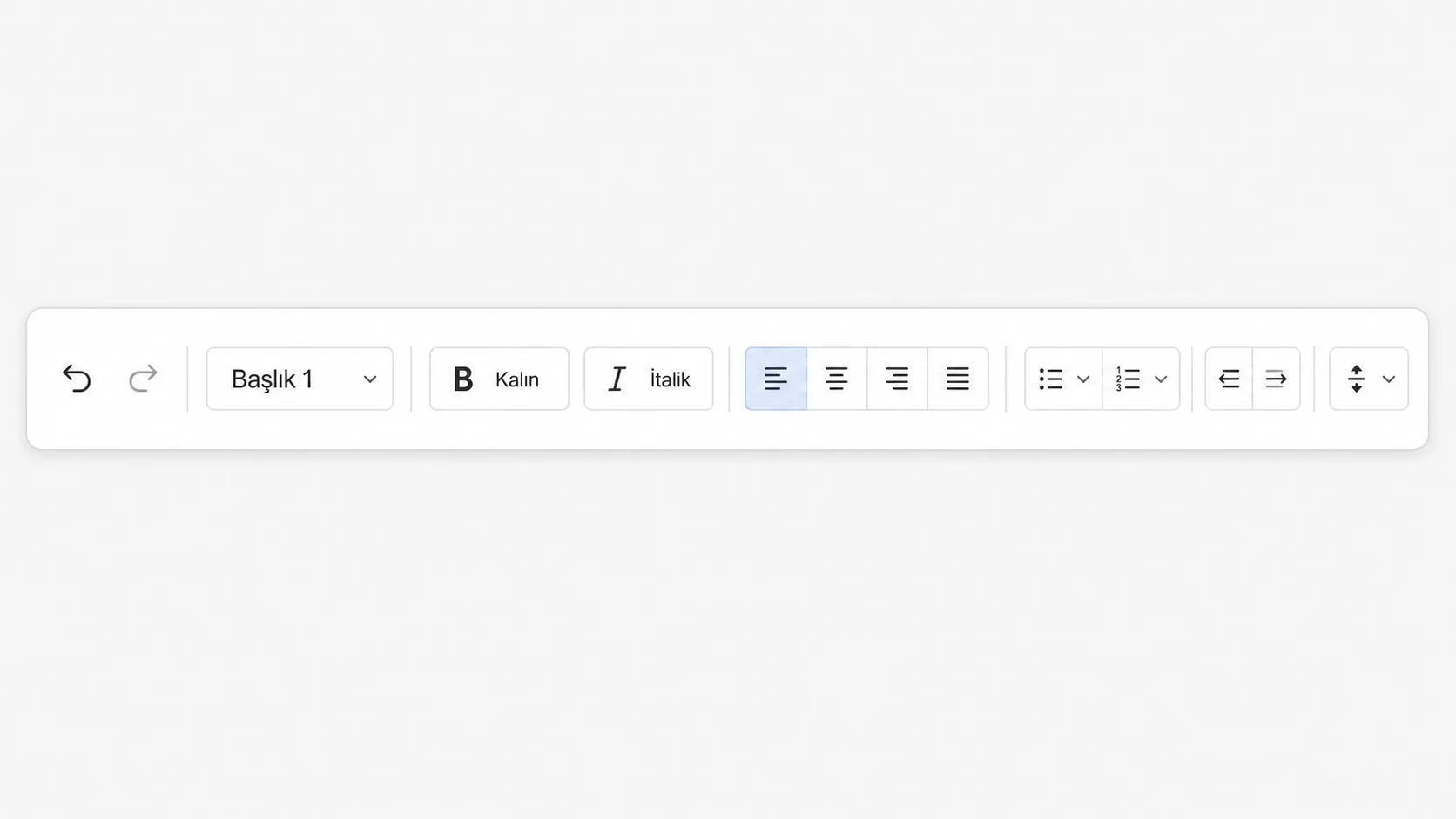
Aşağıdaki kısayollar günlük kullanımda en çok zaman kazandıranlar:
| Kısayol | İşlev |
|---|---|
| Ctrl+B | Kalın |
| Ctrl+I | İtalik |
| Ctrl+U | Altı çizili |
| Ctrl+Alt+1 | Başlık 1 stili |
| Ctrl+K | Bağlantı ekle |
| Ctrl+Alt+M | Yorum ekle |
Bir metnin biçimini başka bir metne aktarmak için "Biçim boyacısı" aracı kullanılır; araca çift tıklandığında birden fazla yere art arda uygulama moduna geçilir. Madde işaretli ve numaralı listeler bilgiyi taranabilir parçalara böler; uzun paragraflar yerine liste kullanmak okunabilirliği belirgin biçimde artırır.
Gerçek Zamanlı İşbirliği ve Yorum Sistemi
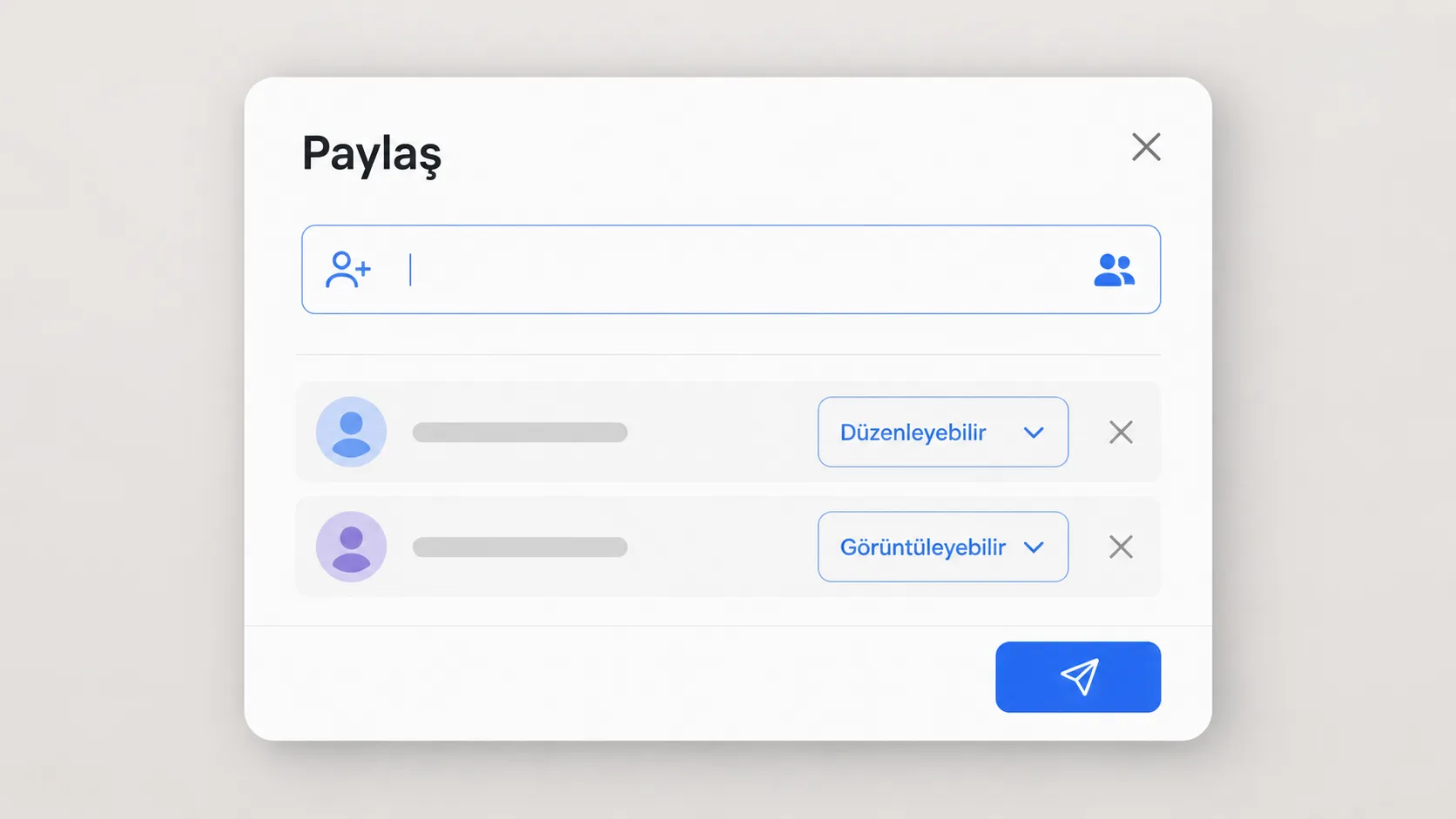
Google Docs'un öne çıkan özelliği, aynı belgeyi birden fazla kişinin aynı anda düzenleyebilmesi. Her katılımcının imleci farklı bir renkle görünür ve yapılan değişiklikler diğer herkesin ekranına anında yansır. Paylaşım sırasında görüntüleme, yorum yapma veya tam düzenleme gibi izin seviyeleri ayrı ayrı belirlenir; bu, belgenin kontrolünü elde tutmayı sağlar.
Yorum özelliği belge üzerinde doğrudan tartışma yürütmeyi sağlar. Bir metin seçilip yorum eklenir; o yorum yanıtlanabilir ve çözüldüğünde işaretlenip kapatılabilir. Öneri modu bunun bir adım ötesi: bu moddaki değişiklikler belgeye doğrudan işlenmez, belge sahibinin onaylayacağı veya reddedeceği öneriler olarak görünür. Editöryal süreçlerde ve resmi belge incelemelerinde bu mod neredeyse zorunlu hâle gelir.
Bir kişiyi yoruma etiketlemek için + işaretinin ardından e-posta adresini yazmak yeterli; kişi anında bildirim alır ve doğrudan o yoruma yanıt yazabilir. Bu, uzun toplantılar yerine belge üzerinden zaman kaybetmeden geri bildirim almanın hızlı bir yolu. Açık yorumların tümünü görmek için sağ üstteki yorum simgesine tıklanır; bu panel, çok sayıda yorumun biriktiği uzun belgelerde toparlayıcı bir görünüm sunar.
Sürüm Geçmişi ile Kayıp Verinin Önüne Geçmek
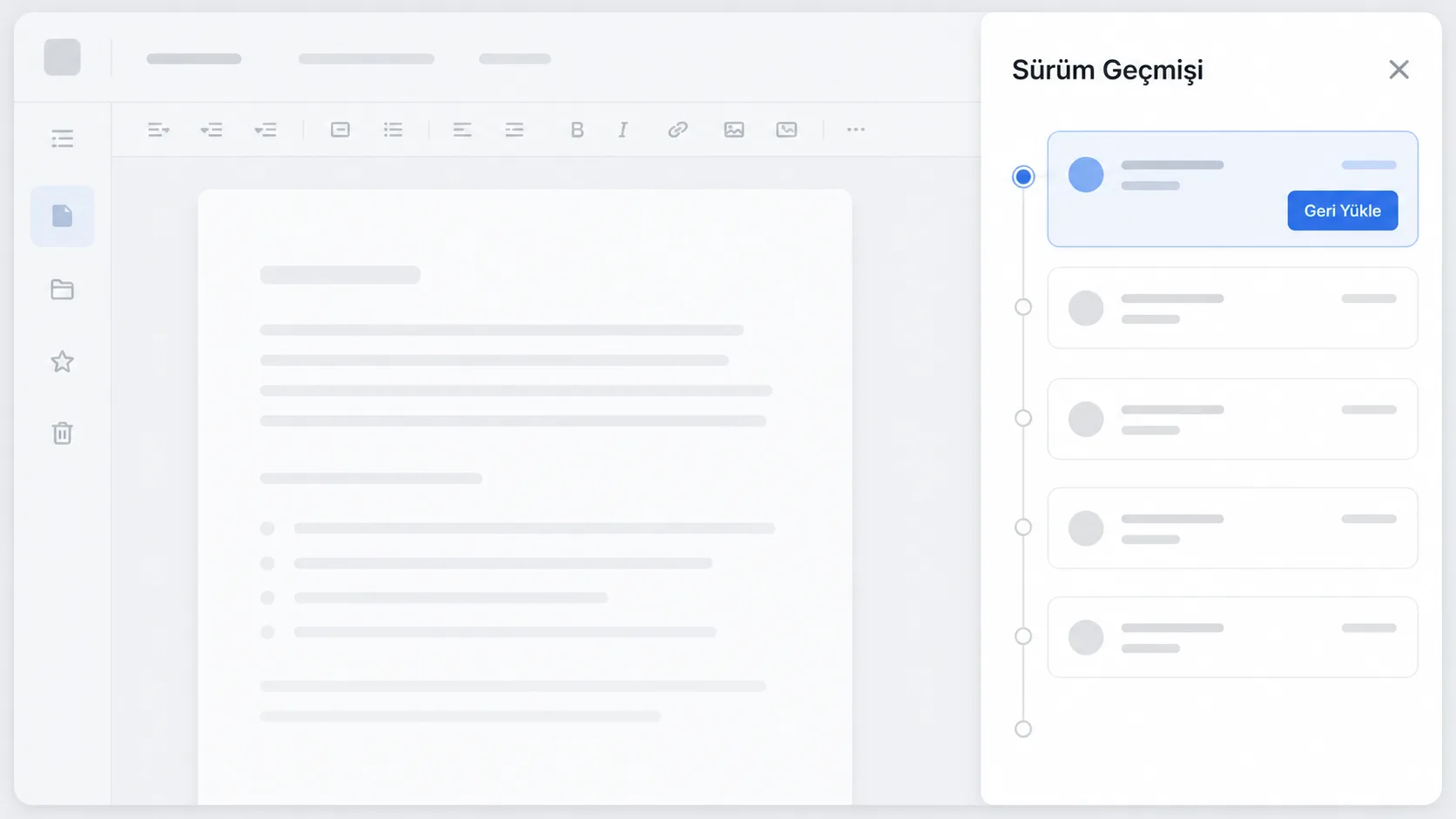
"Dosya" menüsünden "Sürüm geçmişi" seçeneğine girildiğinde belgenin zaman içindeki tüm hâlleri görüntülenir. Bu özellik, yanlışlıkla yapılan bir değişikliği geri almak, önceki bir sürüme dönmek veya kimin neyi ne zaman değiştirdiğini görmek için değerlidir. Her sürüm tarih ve saatle etiketlenir, önemli sürümler ayrıca adlandırılabilir.
Belge yönetimi tarafında Google Docs, Google Drive ile birlikte çalışır. Belgeler klasörler hâlinde düzenlenir ve önemli olanlar yıldızla işaretlenir. Arama özelliği, saniyeler içinde istenen belgeyi bulmayı sağlar; PDF, Word ve düz metin gibi formatlarda dışa aktarma da farklı sistemler arasında uyumluluğu sağlar.
Belirli bir sürümü adlandırmak isteyen kullanıcı "Adlandırılmış sürümler" bölümünü kullanır; örneğin "Müşteriye gönderilen ilk taslak" gibi bir etiket, aylar sonra o sürümü aramayı kolaylaştırır. Bu küçük alışkanlık, özellikle çok sayıda kişinin katkı yaptığı belgelerde fark yaratır.
Sürüm geçmişi Dosya → Sürüm geçmişi → Sürüm geçmişini gör yolundan ya da Ctrl+Alt+Shift+H kısayoluyla açılır. Sağ panelde tarih tarih listelenen sürümlerden birine tıklandığında belge o hâliyle görüntülenir; "Bu sürümü geri yükle" düğmesi geri döndürür ve geri yükleme de yeni bir sürüm olarak kaydedildiği için işlem geri alınabilir. Önemli bir aşamaya ad vermek isterseniz aynı menüdeki "Geçerli sürümü adlandır" seçeneği kullanılır; adlandırılmış sürümler listede öne çıkar ve otomatik temizlenmez.
Kimin neyi değiştirdiğini görmek için aynı panelde "Değişiklikleri göster" kutusu işaretlenir; her katılımcının düzenlemesi kendi rengiyle vurgulanır. Yanlışlıkla silinen bir belge ise Drive'ın çöp kutusunda 30 gün durur; bu süre dolduğunda kurumsal hesaplarda yöneticinin belirli bir süre içinde geri getirme imkânı olabilir, kişisel hesaplarda ise dosya kalıcı olarak gider.
Görsel, Tablo ve Sheets Entegrasyonu
"Ekle" menüsünden bilgisayardan, internetten veya Drive'dan görsel eklenir. Eklenen görsel metnin içine sığdırılabilir ya da metnin etrafına sarılabilir. Metni keserek görsel, doğrudan o noktaya da yerleştirilebilir. Tablolar, yapılandırılmış veriyi düzenli sunmanın pratik yoludur; istenen satır ve sütun sayısında tablo eklenip hücreler birleştirilebilir, kenarlık ve arka plan rengi ayarlanabilir.
Google Docs, Sheets ile de entegre çalışır. Bir elektronik tablodan grafik veya tablo kopyalanıp belgeye bağlı biçimde yapıştırılabilir; kaynak veri güncellendiğinde belgedeki grafik de güncellenir. Bu bağlantı manuel güncelleme zahmetini ortadan kaldırır ve veri odaklı rapor hazırlayan kullanıcılar için değerlidir.
Google Çizimler aracıyla belge içinde diyagram, akış şeması veya basit bir grafik hazırlanabilir; ayrı bir tasarım programı açmaya gerek kalmaz. Sesli yazma özelliği de metin oluşturmanın hızlı bir yolu: "Araçlar" menüsünden "Sesli yazma" seçilip konuşarak not almak, uzun metinleri dikte etmek isteyenler için pratiktir.
Akıllı yazım ve dil bilgisi denetimi, yazarken hataları tespit edip düzeltme önerisi sunar; bu özellik Türkçe dahil birçok dili destekler. "Belge ana hattı" paneli, başlık stillerine dayalı bir gezinme listesi oluşturur ve tek tıklamayla istenen bölüme atlamayı sağlar; uzun belgelerde aşağı kaydırarak zaman kaybetmenin önüne geçer.
Çevrimdışı Çalışma, Mobil Kullanım ve Sık Karşılaşılan Sorunlar
Çevrimdışı erişim etkinleştirildiğinde belge cihaza yerel olarak senkronize edilir ve bağlantı olmasa da düzenleme yapılabilir. Yapılan değişiklikler cihazda tutulur, bağlantı geri geldiğinde otomatik olarak buluta yüklenir; uçakta veya bağlantının zayıf olduğu yerlerde bu özellik kesintisiz çalışmayı sağlar. Çevrimdışı modun Chrome ayarlarından veya Drive uygulamasından önceden açılması gerekir, aksi hâlde bağlantı kesildiği an belgeye erişilemez.
Android ve iOS uygulamaları masaüstü sürümünün özelliklerinin büyük bölümünü destekler; mobil arayüz dokunmatik ekranlar için ayrıca düzenlenmiştir.
En sık karşılaşılan sorun senkronizasyon. Değişiklikler kaydedilmiyor gibi göründüğünde önce internet bağlantısı kontrol edilmeli, ardından tarayıcı yenilenmeli. Google Docs çoğu durumda bağlantı geri geldiğinde tüm değişiklikleri otomatik senkronize eder, veri kaybı riski düşüktür. Ekranın sağ üst köşesindeki "Kaydediliyor..." veya "Tüm değişiklikler Drive'da kaydedildi" ibaresi anlık senkronizasyon durumunu gösterir; bu satırı takip etmek bağlantı sorununu erken fark etmeyi sağlar.
Performans sorunları özellikle büyük belgelerde veya çok sayıda görsel içeren dosyalarda görülür. Kullanılmayan sekmeleri kapatmak, tarayıcı önbelleğini temizlemek veya belgeyi daha küçük parçalara bölmek bu durumda yardımcı olur.
Yazı tipi veya biçimlendirme sorununda belgeyi farklı bir tarayıcıda açmak genelde sorunu çözer. Mobil uygulamada bir görsel veya tablo bazen düzgün görünmez; bu durumda belgeyi masaüstü sürümünde açıp düzenlemek daha güvenilir sonuç verir. Bu adımlar, karşılaşılabilecek sorunların büyük kısmını dakikalar içinde çözer.
Paylaşım, Yayınlama ve Format Dönüşümü
En temel paylaşım yöntemi belirli kişilere e-posta üzerinden erişim vermek. Paylaşılabilir bir bağlantı da oluşturulabilir; bu bağlantıya sahip herkes belirlenen izin seviyesinde belgeye erişir. Hassas belgelerde bağlantı paylaşımı dikkatli kullanılmalı, çünkü bağlantıyı gören herkes erişim kazanabilir.
"Dosya" menüsünden "Web'de yayınla" seçeneğiyle belge, herkesin erişebileceği bir web adresine dönüştürülür; bültenler ve duyurular için uygun bir yöntemdir. Belge güncellendiğinde yayınlanan sürüm de otomatik güncellenir. Belgeler ayrıca Word, PDF, düz metin ve EPUB gibi formatlarda dışa aktarılarak farklı ortamlarda kullanılabilir hâle getirilir.
Kurumsal kullanımda tutarlı bir şablon oluşturup ekiple paylaşmak, her belgeyi sıfırdan biçimlendirme zahmetinden kurtarır. Paragraf stilleri bir kez tanımlandığında, o stili kullanan tüm metin tek değişiklikte güncellenir; bu, uzun ve çok yazarlı belgelerde zaman kazandıran bir alışkanlık. Görsellere alternatif metin eklemek ve başlık hiyerarşisini doğru kullanmak, ekran okuyucu kullanan kişilerin belgeyi rahat takip etmesini sağlar; bu hem erişilebilirlik hem de arama motoru görünürlüğü açısından değerlidir.
Paylaşımda üç yetki düzeyi vardır ve farkları önemlidir: Görüntüleyen yalnız okur, Yorum yapan metni değiştiremez ama not bırakabilir, Düzenleyen ise belgeyi değiştirebilir ve başkalarını davet edebilir. Bağlantıyla paylaşımda "bağlantıya sahip herkes" seçeneği belgeyi fiilen herkese açar; ayrıca bağlantı paylaşımı ayarlarında son kullanma tarihi ve indirmeyi engelleme seçenekleri bulunur — sonuncusu ekran görüntüsünü engellemez, yalnız indirme ve kopyalamayı zorlaştırır.
Dönüştürmede beklenti doğru kurulmalıdır. Dosya → İndir menüsünden Word, PDF, ODT, TXT, EPUB ve Markdown biçimleri alınabilir. Word'e dönüştürmede karmaşık tablolar, metin kutuları ve gelişmiş biçimlendirme kayabilir; bir belge iki ortam arasında sürekli gidip gelecekse baştan sade biçimlendirmeyle yazmak, sonradan düzeltmekten kolaydır. Belgeyi web sayfası olarak yayımlamak için Dosya → Paylaş → Web'de yayınla kullanılır; bu, paylaşım ayarlarından bağımsız ayrı bir genel adres üretir.

Yazan Celil Uyanikoglu
Bilgisayar mühendisiyim; 25 yılı aşkın süredir bilgi işlem sektörünün içindeyim. Bu blogu 2020'de, işimde her gün karşılaştığım sorunların çözümlerini bir yere yazmak için açtım: Linux, güvenlik, tarayıcılar, yapay zeka araçları. Yazdığım her rehberi önce kendi bilgisayarımda ya da sunucumda deniyorum; çalıştığını görmediğim adımı yayınlamam. Hatalı ya da eskimiş bir şey görürsen iletişim sayfasından yaz — düzeltirim.
Henüz yorum yok.
Sohbete katıl. Yorumlar yayınlanmadan önce moderasyondan geçer.