

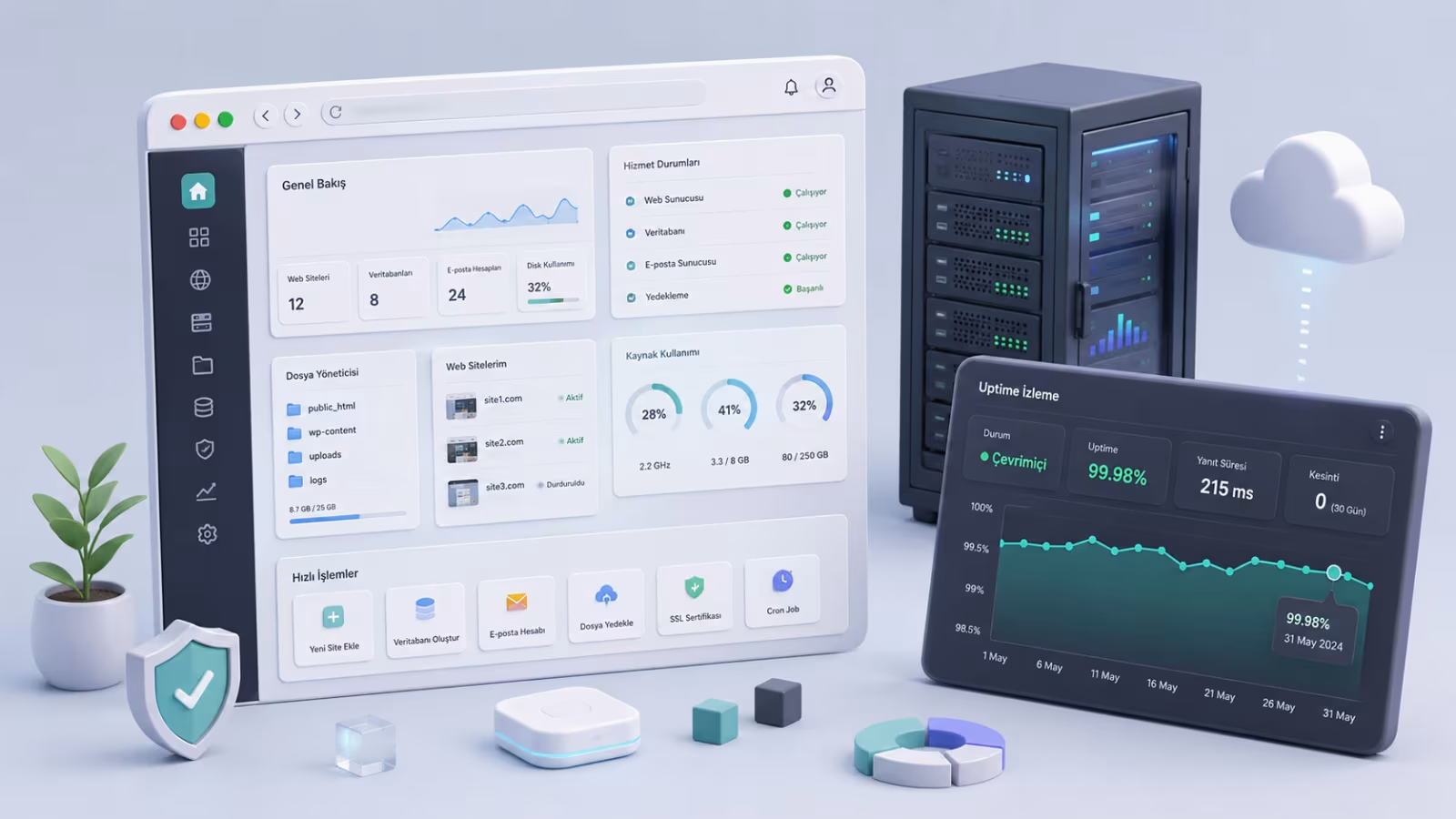
Bir hosting hesabı alan çoğu kullanıcının karşılaştığı ilk arayüz cPanel'dir. Dosya yöneticisinden e-posta ayarlarına, veritabanından SSL sertifikasına kadar sunucunun büyük bölümü bu tek panelden yönetilir. Komut satırı bilmeden bir WordPress sitesi kurmak, e-posta hesabı açmak ve trafik istatistiklerini izlemek mümkündür. Bu rehberde cPanel'in en sık kullanılan bölümleri, gerçek adımlarıyla ve hangi menüde ne bulunduğu anlatılıyor.
cPanel kendi başına bir sunucu yazılımı değildir; Apache, MySQL ve PHP gibi bileşenleri tek panelden yönetmeyi sağlayan bir kontrol katmanıdır. Hosting sağlayıcısı paneli zaten kurup yapılandırdığı için kullanıcı doğrudan giriş ekranından başlar.
cPanel'e giriş ve ilk bakış
Hosting sağlayıcısından alınan bilgilerle https://sunucuadresi:2083 adresine ya da doğrudan alanadiniz.com/cpanel üzerinden giriş yapılır. Giriş sonrası açılan ana ekran, özellikleri kategori kategori gruplar: Dosyalar, Veritabanları, Alan Adları, E-posta, Güvenlik ve Metrikler.
Girişten sonra yapılması gereken iki şey vardır: üst köşedeki dil ayarını Türkçe'ye çevirmek ve mevcut parolayı daha güçlü bir parolayla değiştirmek. "Parolayı Değiştir" bölümü Güvenlik kategorisinin altındadır; en az 12 karakterli, rakam ve sembol içeren bir parola önerilir.
Ana ekrandaki arama kutusu, aranan özelliği menüler arasında gezmek yerine yazarak bulmayı sağlar. "MySQL" yazıldığında hem veritabanı sihirbazı hem de phpMyAdmin kısayolu doğrudan listelenir; sık kullanılan bir panelde bu küçük detay zaman kazandırır.
Dosya yöneticisi ile dosya işlemleri
Dosya Yöneticisi, FTP istemcisi kurmadan tarayıcı üzerinden dosya yükleyip düzenlemeyi sağlar. public_html klasörü alan adının kök dizinidir; buraya atılan her dosya doğrudan web'de yayınlanır.
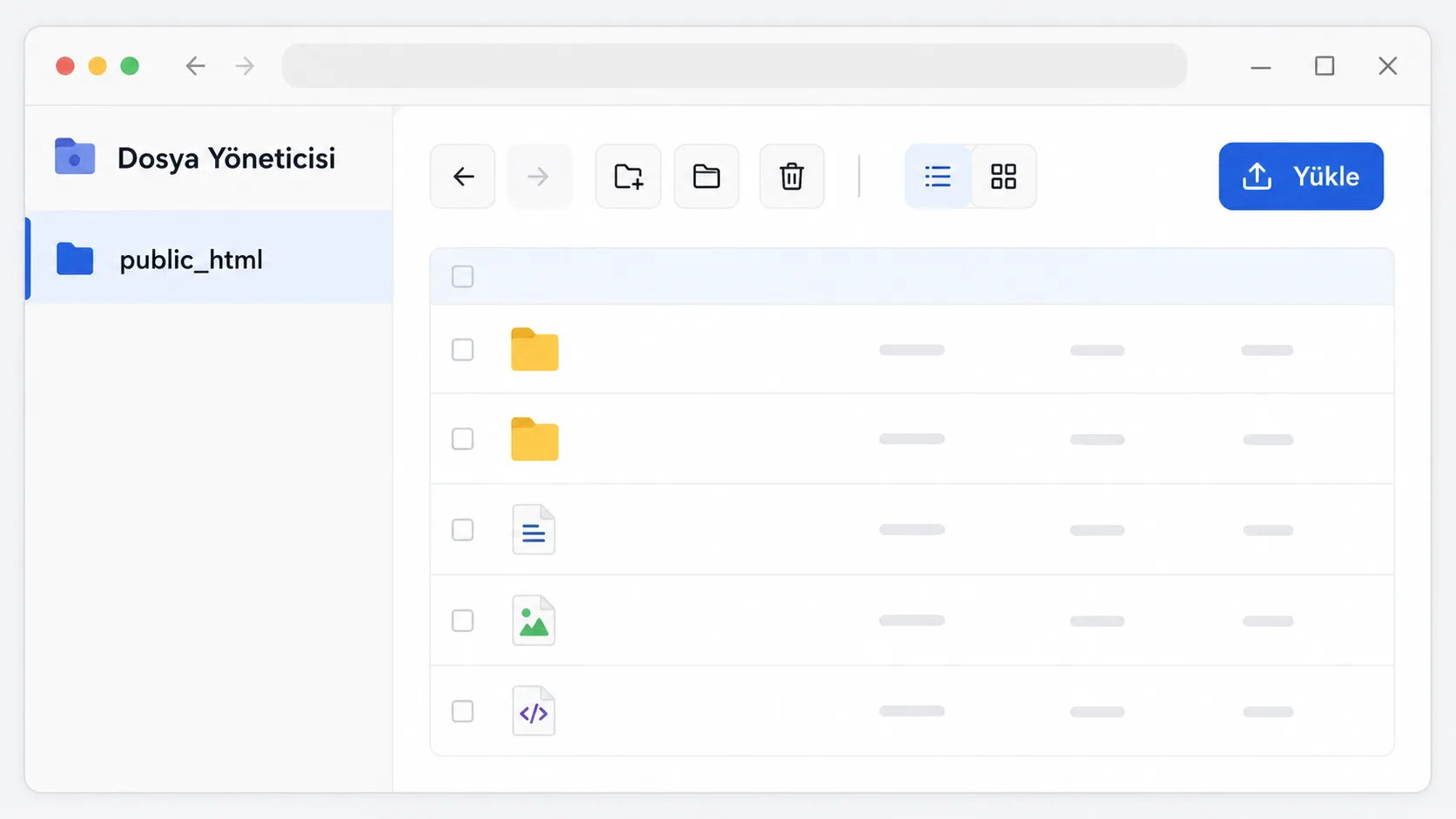
Sıkıştırılmış bir site yedeği yüklenirken dosyayı tek tek açmak yerine ZIP olarak yükleyip sunucuda ayıklamak daha hızlıdır:
- Dosya Yöneticisi'nde
public_htmlklasörüne girin. - "Yükle" butonuyla ZIP dosyasını seçin.
- Yükleme bitince dosyaya sağ tıklayıp "Extract" (Ayıkla) seçeneğini kullanın.
- Ayıklama tamamlandıktan sonra orijinal ZIP dosyasını silin.
Dosya izinleri de bu ekrandan yönetilir. Bir PHP betiğinin çalışmaması genelde 644 yerine yanlışlıkla 777 gibi aşırı geniş bir izinle bırakılmasından kaynaklanır; klasörler için 755, dosyalar için 644 güvenli varsayılan kabul edilir.
"FTP Hesapları" bölümünden yeni bir kullanıcı tanımlanıp yalnızca belirli bir alt klasörle sınırlandırılabilir. Bu, bir ajans ya da freelance geliştiriciyle çalışırken tüm sunucuyu paylaşmadan erişim vermenin pratik yoludur.
Dosya Yöneticisi'ndeki yerleşik kod düzenleyici, küçük bir metin değişikliği için ayrı bir FTP istemcisi açmayı gereksiz kılar; .htaccess veya wp-config.php gibi dosyalar doğrudan tarayıcıda düzenlenip kaydedilebilir. Büyük değişikliklerden önce dosyanın bir kopyasını almak, hatalı bir düzenlemenin siteyi çökertmesini önler.
E-posta hesapları ve yönlendirme
"E-posta Hesapları" bölümünden alan adına bağlı [email protected] gibi profesyonel adresler oluşturulur. Hesap oluştururken bir depolama kotası belirlemek, tek bir hesabın tüm disk alanını tüketmesini önler.
Yeni bir e-posta hesabı açmak üç adımdan oluşur:
- E-posta Hesapları > Hesap Oluştur'a tıklayın.
- Kullanıcı adını (
bilgi) ve güçlü bir parola girin. - Kota değerini (örneğin 2048 MB) belirleyip kaydedin.
Oluşturulan hesaba Outlook veya telefon mail uygulamasından bağlanmak için "Mail İstemcilerini Yapılandır" bağlantısı, IMAP ve SMTP sunucu adreslerini, portları ve şifreleme türünü otomatik listeler; bu ayarları elle aramak yerine buradan kopyalamak hata riskini azaltır.
Yönlendiriciler (Forwarders), belirli bir adrese gelen postayı başka bir kutuya kopyalar; örneğin [email protected] adresine gelen posta hem ekip kutusuna hem kişisel adrese yönlendirilebilir. Otomatik yanıtlayıcılar ise izinli olunan dönemlerde gelen her postaya otomatik cevap gönderir.
E-posta hesaplarını spam'den korumak için "Spam Filters" (Apache SpamAssassin) bölümünü etkinleştirmek faydalıdır; gelen postalar puanlanarak şüpheli olanlar otomatik biçimde Spam klasörüne taşınır. Puan eşiğini çok düşük ayarlamak normal postaları da spam'e düşürebilir; varsayılan değerle başlayıp gerektiğinde ayarlamak daha güvenlidir.
Veritabanı oluşturma ve phpMyAdmin
Dinamik bir site (WordPress, bir PHP uygulaması) çalıştırmak veritabanı gerektirir. "MySQL Veritabanları" bölümünden hem veritabanı hem kullanıcı ayrı ayrı oluşturulup birbirine bağlanır.
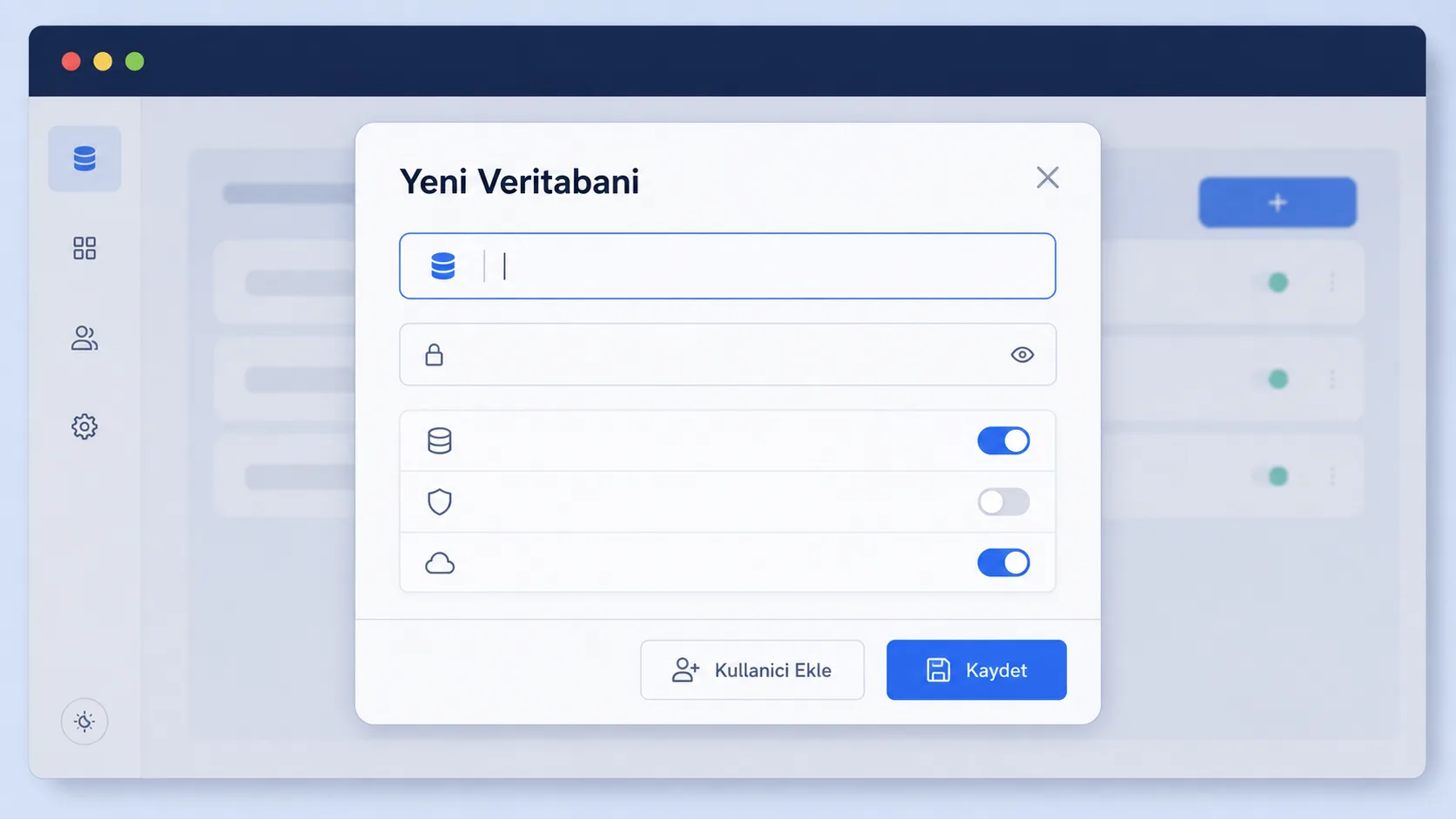
1. Yeni Veritabanı Oluştur -> "site_db" yazın
2. Yeni Kullanıcı Ekle -> kullanıcı adı ve güçlü parola girin
3. Kullanıcıyı Veritabanına Ekle -> "Tüm Ayrıcalıklar" seçin
Bu üç adım tamamlandıktan sonra WordPress kurulumunda veya wp-config.php dosyasında kullanılacak veritabanı adı, kullanıcı adı ve parola elde edilmiş olur. phpMyAdmin'e "Veritabanları" kategorisinden erişilip tablolar görsel olarak incelenebilir, SQL sorgusu çalıştırılabilir veya tek bir tablo dışa aktarılabilir.
Veritabanı yedeği almak için phpMyAdmin'de veritabanı seçilip "Dışa Aktar" sekmesine girmek, format olarak SQL bırakmak yeterlidir. cPanel'in kendi "Backup" aracı da tüm hesabın (dosyalar dahil) tam yedeğini tek tıkla indirmeyi sağlar.
Tek tık uygulama kurulumu
Softaculous veya benzeri bir kurulum aracı, cPanel'in çoğu hosting sağlayıcısında hazır gelen bir eklentisidir; WordPress, Joomla veya PrestaShop gibi popüler uygulamaları elle dosya yüklemeden kurmayı sağlar. Kurulum sihirbazı alan adını, yönetici kullanıcı adını ve şifresini sorar, gerisini otomatik halleder.
1. Softaculous Apps Installer -> WordPress seçin
2. Domain: alanadiniz.com, Directory: boş bırakın (kök dizine kurar)
3. Site Adı ve Yönetici bilgilerini girin
4. Install butonuna basın
Kurulum tamamlandığında veritabanı otomatik oluşturulur ve wp-config.php otomatik yazılır. phpMyAdmin'e girip bağlantı bilgisi eşleştirmeye gerek kalmaz; bu otomasyon, özellikle sık site kuran ajanslar için saatler süren manuel kurulumu birkaç dakikaya indirir.
Kurulu uygulamaları güncel tutmak da aynı panelden yapılır; Softaculous her girişte güncelleme olup olmadığını gösterir ve tek tıkla günceller. Güncellemeleri geciktirmek, bilinen güvenlik açıklarının uzun süre açık kalmasına yol açar; bildirim geldiğinde ertelemeden uygulamak en güvenli yaklaşımdır.
SSL sertifikası ve güvenlik ayarları
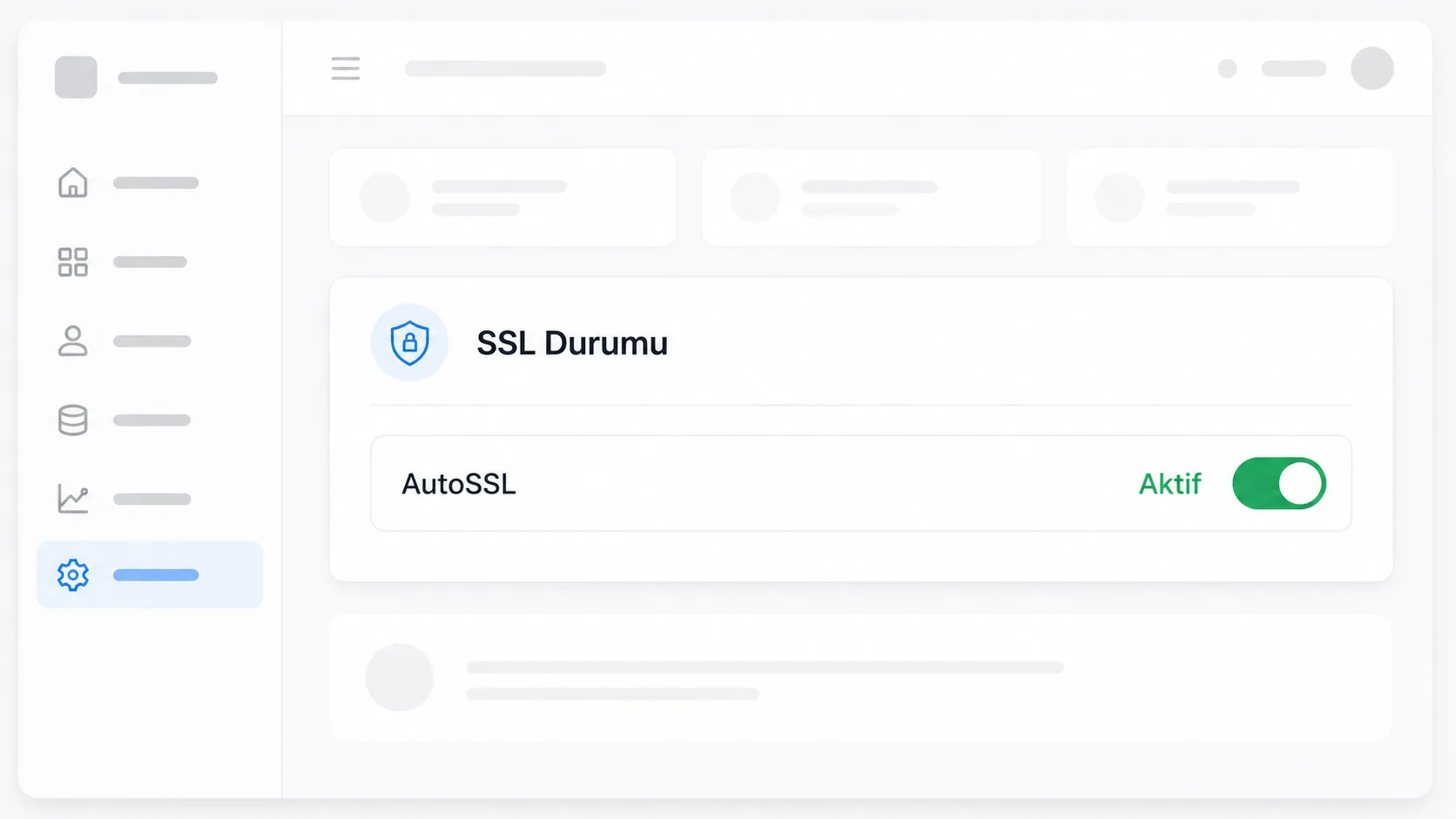
Güncel hosting paketlerinin çoğu Let's Encrypt üzerinden ücretsiz SSL sunar. "SSL/TLS Status" bölümünden alan adının yanındaki kutu işaretlenip "Run AutoSSL" seçildiğinde sertifika birkaç dakika içinde otomatik kurulur. Sertifika 90 günde bir kendini yeniler, elle bir işlem gerekmez.
SSL aktifken sitenin http:// değil https:// üzerinden açıldığından emin olmak için "Zorla HTTPS Yönlendirme" seçeneğini işaretlemek gerekir; aksi halde tarayıcı hâlâ şifrelenmemiş bağlantıya izin verebilir. IP Blocker aracı, belirli bir IP adresinden gelen istekleri tamamen engeller.
Dizin Koruması (Directory Privacy), belirli bir klasöre parola koymayı sağlar; örneğin geliştirme aşamasındaki bir alt klasörü ziyaretçilerden gizlemek için kullanışlıdır. Bu özellikler tek başına yeterli değildir, ama temel bir güvenlik katmanı oluşturur.
Kaynak kullanımı ve istatistikleri izlemek
"Metrics" kategorisindeki Awstats veya Visitors, siteye kim, nereden ve hangi sayfaya geldiğini gösterir; bu veriler Google Analytics kadar detaylı olmasa da hızlı bir sağlık kontrolü için yeterlidir. "Resource Usage" ekranı ise CPU, bellek ve giriş/çıkış kullanımını gösterir; paylaşımlı hostingde bu limitler aşıldığında site geçici olarak yavaşlayabilir.
Disk alanı ve bant genişliği kullanımını düzenli kontrol etmek, plan yükseltmesi gerekip gerekmediğini önceden fark etmeyi sağlar. Hata günlükleri ("Errors" bölümü), sitede 500 veya 404 hatası alındığında ilk bakılacak yerdir; hatanın hangi dosyada ve hangi satırda oluştuğunu genellikle doğrudan gösterir.
Bu istatistik ve günlük araçlarını haftalık bir alışkanlık hâline getirmek, bir sorunu ziyaretçiden önce fark etmeyi sağlar. cPanel üzerinden kurduğunuz WordPress siteleri için yapılandırma ayrıntılarında WordPress.org belgeleri iyi bir başvuru kaynağıdır.
cPanel pratik değerleri:
| Konu | Değer |
|---|---|
| Giriş | https://sunucuadresi:2083 |
| Parola | en az 12 karakter, rakam + sembol |
| Dosya izni | PHP dosyası 644 — 777 bırakma |
| E-posta kotası örneği | 2048 MB |

Yazan Celil Uyanikoglu
Bilgisayar mühendisiyim; 25 yılı aşkın süredir bilgi işlem sektörünün içindeyim. Bu blogu 2020'de, işimde her gün karşılaştığım sorunların çözümlerini bir yere yazmak için açtım: Linux, güvenlik, tarayıcılar, yapay zeka araçları. Yazdığım her rehberi önce kendi bilgisayarımda ya da sunucumda deniyorum; çalıştığını görmediğim adımı yayınlamam. Hatalı ya da eskimiş bir şey görürsen iletişim sayfasından yaz — düzeltirim.
Henüz yorum yok.
Sohbete katıl. Yorumlar yayınlanmadan önce moderasyondan geçer.