

Windows 11'i kurulumdan sonra varsayılan ayarlarıyla kullanmaya devam ediyorsanız, sistemin sunduğu özelliklerin büyük kısmını hiç fark etmemişsinizdir. Snap düzenleri, sanal masaüstleri ve odak yardımı gibi araçlar günlük iş akışını gözle görülür biçimde hızlandırır, ama çoğu kullanıcı bunları hiç denemeden geçer. Bu rehberde Windows 11'i gerçekten verimli kullanmanın somut yollarını sıralıyoruz.
Pencere Yönetimini Snap Düzenleriyle Hızlandırmak
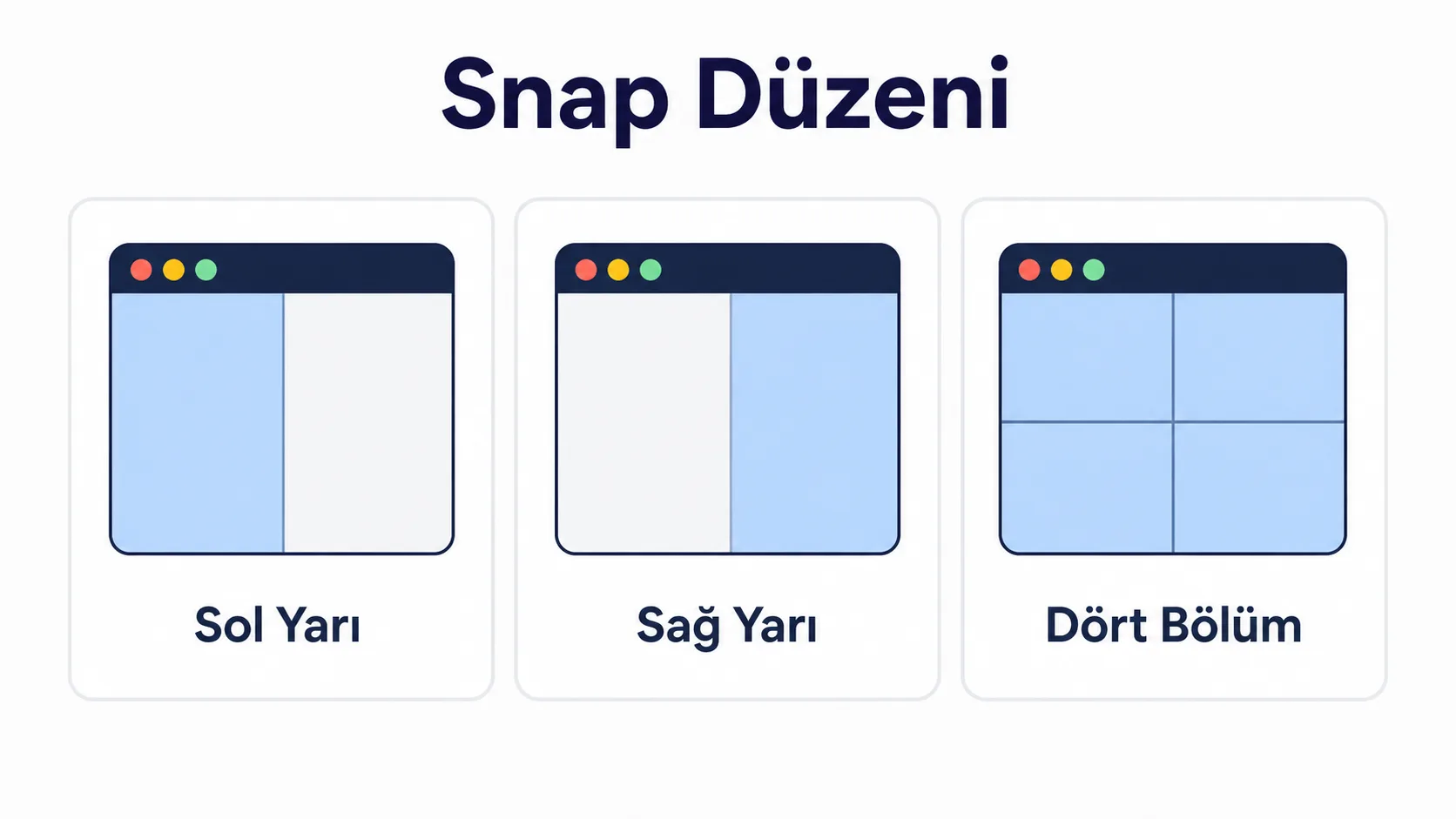
Snap Layouts, bir pencereyi ekranın belirli bir bölümüne yerleştirmenin en hızlı yolu. Herhangi bir pencerenin büyütme düğmesine gelip bekleyin, çıkan düzen seçeneklerinden birini seçin; pencere anında o alana oturur. Aynı işlemi klavye kısayoluyla da yapabilirsiniz:
Win + Z        → Snap düzeni seçeneklerini göster
Win + Sol/Sağ  → Pencereyi ekranın yarısına yerleştir
Win + Yukarı   → Pencereyi büyüt
Snap grupları, birlikte kullandığınız pencere kombinasyonlarını hatırlar. Üç uygulamayı yan yana snap'lediğinizde, görev çubuğunda o gruba ait simgenin üzerine gelerek tüm grubu tek seferde geri getirebilirsiniz. Bu özellik, her sabah aynı üç uygulamayı elle yeniden yerleştirme işini ortadan kaldırır.
İki monitörle çalışanlarda snap düzenleri ekran başına ayrı hatırlanır; bir ekrandaki düzeni bozmadan diğer ekranda farklı bir kombinasyon kurabilirsiniz. Bu, çok monitörlü kurulumlarda pencereleri sürekli yeniden boyutlandırma ihtiyacını büyük ölçüde azaltır.
Sanal masaüstleri, farklı işleri birbirine karıştırmadan yürütmenin pratik yolu. Bir masaüstünü iş iletişimine, diğerini yoğun odaklanma gerektiren göreve ayırdığınızda, Win+Ctrl+Sol/Sağ tuş kombinasyonuyla aralarında saniyeler içinde geçiş yaparsınız.
Görev görünümü (Win+Tab), tüm açık pencereleri ve sanal masaüstlerini tek ekranda listeler. Çok sayıda uygulama açıkken hangi pencerenin nerede olduğunu aramak yerine, bu görünümden istediğiniz pencereye doğrudan tıklayabilirsiniz. Sanal masaüstleri arasında sürükle-bırak ile pencere taşımak da buradan yapılır.
Klavye Kısayolları ile Fareyi Devre Dışı Bırakmak
Windows arama kutusu (Win tuşu) yalnızca uygulama açmak için değil; dosya bulmak, ayar değiştirmek ve basit hesaplamalar yapmak için de kullanılır. Yazmaya başladığınız anda ilgili sonuçlar sıralanır. Bu, menülerde tek tek gezinmekten çok daha hızlı bir yöntem.
Win           → Arama/başlat menüsü
Win + E       → Dosya Gezgini
Win + V       → Pano geçmişi
Win + .       → Emoji ve sembol paneli
Win + Shift+S → Ekran kırpma aracı
Pano geçmişi (Win+V), sıklıkla gözden kaçan ama gerçekten kullanışlı bir özellik. Varsayılan olarak kapalıdır; Ayarlar > Sistem > Pano menüsünden açmanız gerekir. Açtıktan sonra kopyaladığınız son 25 öğeye erişebilir, istediğinizi seçip yapıştırabilirsiniz. Art arda birden fazla veri taşırken tek tek kopyala-yapıştır yapmak yerine bu geçmişi kullanmak ciddi zaman kazandırır.
Ekran görüntüsü alma kısayolları da zamanla unutulan ama sık ihtiyaç duyulan araçlar arasında. Win+Shift+S ile açılan kırpma aracı, tam ekran yerine yalnızca seçtiğiniz alanı yakalar ve doğrudan panoya kopyalar. Bu görüntüyü herhangi bir düzenleme aracına yapıştırıp üzerine anında not ekleyebilirsiniz.
Bildirimleri ve Odaklanmayı Kontrol Altına Almak
Odak Yardımı (Focus Assist), belirli saatlerde veya tam ekran bir uygulama çalışırken bildirimleri otomatik olarak susturur. Ayarlar > Sistem > Bildirimler > Odak Yardımı menüsünden hangi uygulamaların önemli sayılıp bildirim gönderebileceğini seçebilirsiniz. Bir sunum sırasında veya yoğun bir çalışma bloğunda bu ayar, ekranın sağ alt köşesinde sürekli beliren bildirimleri engeller.
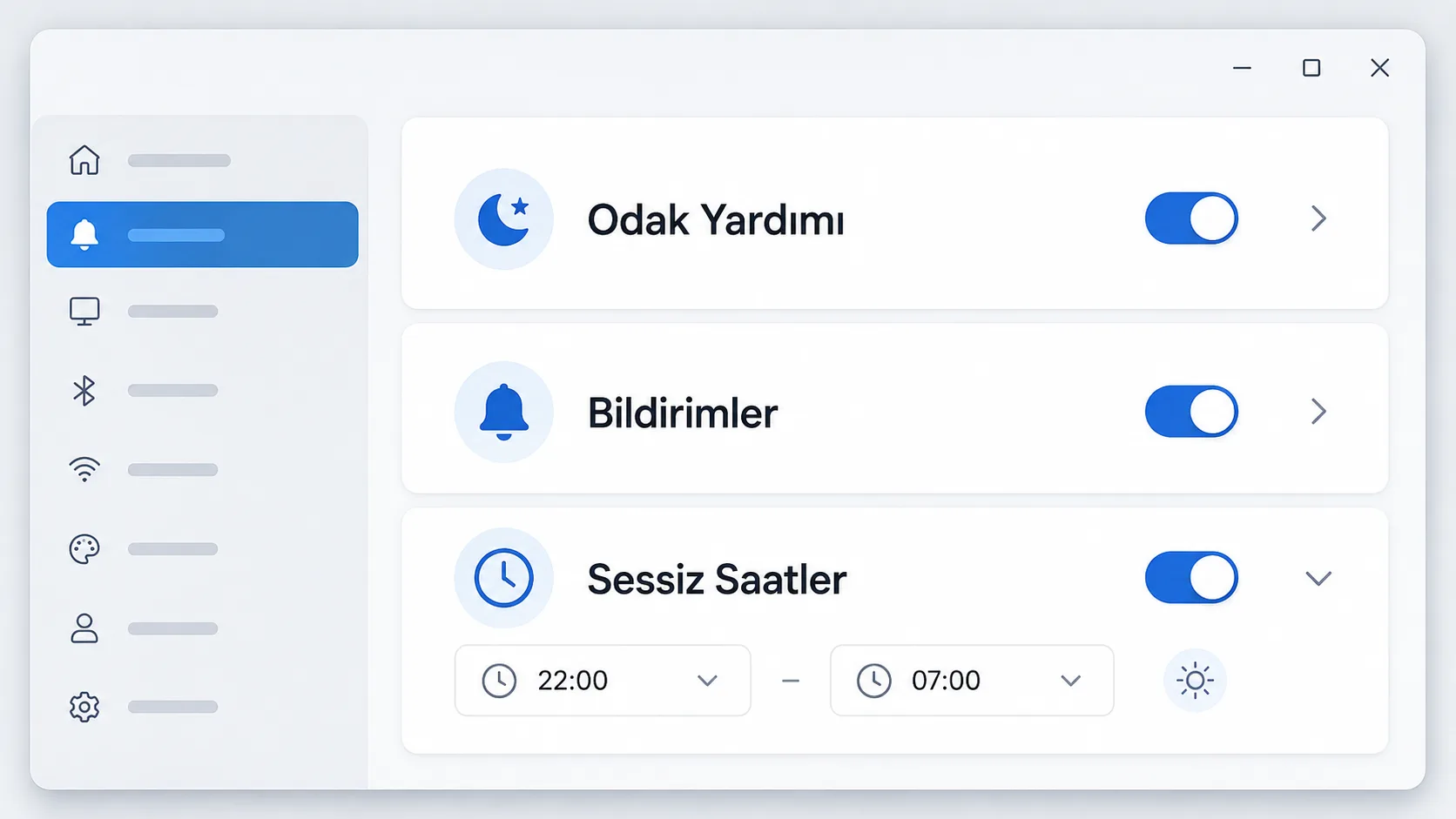
Bildirim önceliklerini uygulama bazında ayarlamak da işe yarar. Ayarlar > Sistem > Bildirimler altında her uygulamanın bildirim davranışını tek tek kapatabilir ya da sessize alabilirsiniz. Böylece yalnızca gerçekten önemli uyarılar (takvim hatırlatıcıları, güvenlik uyarıları) ekrana düşer.
Odaklanma oturumları (Focus Sessions), Saat uygulamasıyla entegre çalışan bir zamanlayıcı sunar. Belirli bir süre (örneğin 25 dakika) seçtiğinizde o süre boyunca bildirimler otomatik susturulur, süre bitince kısa bir mola hatırlatması gelir. Pomodoro tekniğini uygulamak isteyenler için sistem düzeyinde hazır bir araç. Bu özelliklere dair sorularınızı Microsoft'un Windows destek topluluğunda arayabilirsiniz.
- Toplantı sırasında: Odak Yardımı otomatik aç (Ayarlar > Odaklanma oturumu ile eşleştirilebilir)
- Tam ekran oyun/video: varsayılan olarak zaten devrede
- Manuel açma: bildirim simgesine tıklayıp hızlı ayardan seçme
Sistemi Kişisel İhtiyaca Göre Ayarlamak
Başlangıç uygulamalarını düzenlemek, bilgisayarın açılış süresini doğrudan etkiler. Görev Yöneticisi > Başlangıç sekmesinden hangi uygulamaların açılışta otomatik başladığını görebilir, gerçekten ihtiyacınız olmayanları kapatabilirsiniz.
Ctrl + Shift + Esc  → Görev Yöneticisini aç
Başlangıç sekmesi   → gereksiz uygulamayı seç > Devre Dışı Bırak
Açık ve koyu tema arasında geçiş yalnızca görünüm meselesi değil, göz konforu açısından da önemli. Ayarlar > Kişiselleştirme > Renkler menüsünden hem sistem hem uygulama modunu ayrı ayrı seçebilirsiniz. Akşam saatlerinde koyu temaya geçmek göz yorgunluğunu belirgin biçimde azaltır.
| İhtiyaç | Nereden ayarlanır |
|---|---|
| Görev çubuğu konumu | Ayarlar > Kişiselleştirme > Görev Çubuğu |
| Başlangıç uygulamaları | Görev Yöneticisi > Başlangıç |
| Bildirim önceliği | Ayarlar > Sistem > Bildirimler |
| Depolama temizliği | Ayarlar > Sistem > Depolama |
Depolama Duyusu (Storage Sense) özelliği, geçici dosyaları ve Geri Dönüşüm Kutusu içeriğini belirli aralıklarla otomatik temizler. Ayarlar > Sistem > Depolama menüsünden açtığınızda disk dolmadan önce sistem kendi kendine düzenli bakım yapar. Bu, "disk temizleme" aracını elle her seferinde çalıştırma ihtiyacını ortadan kaldırır.
Dosya Gezgini'ni Verimli Kullanmak
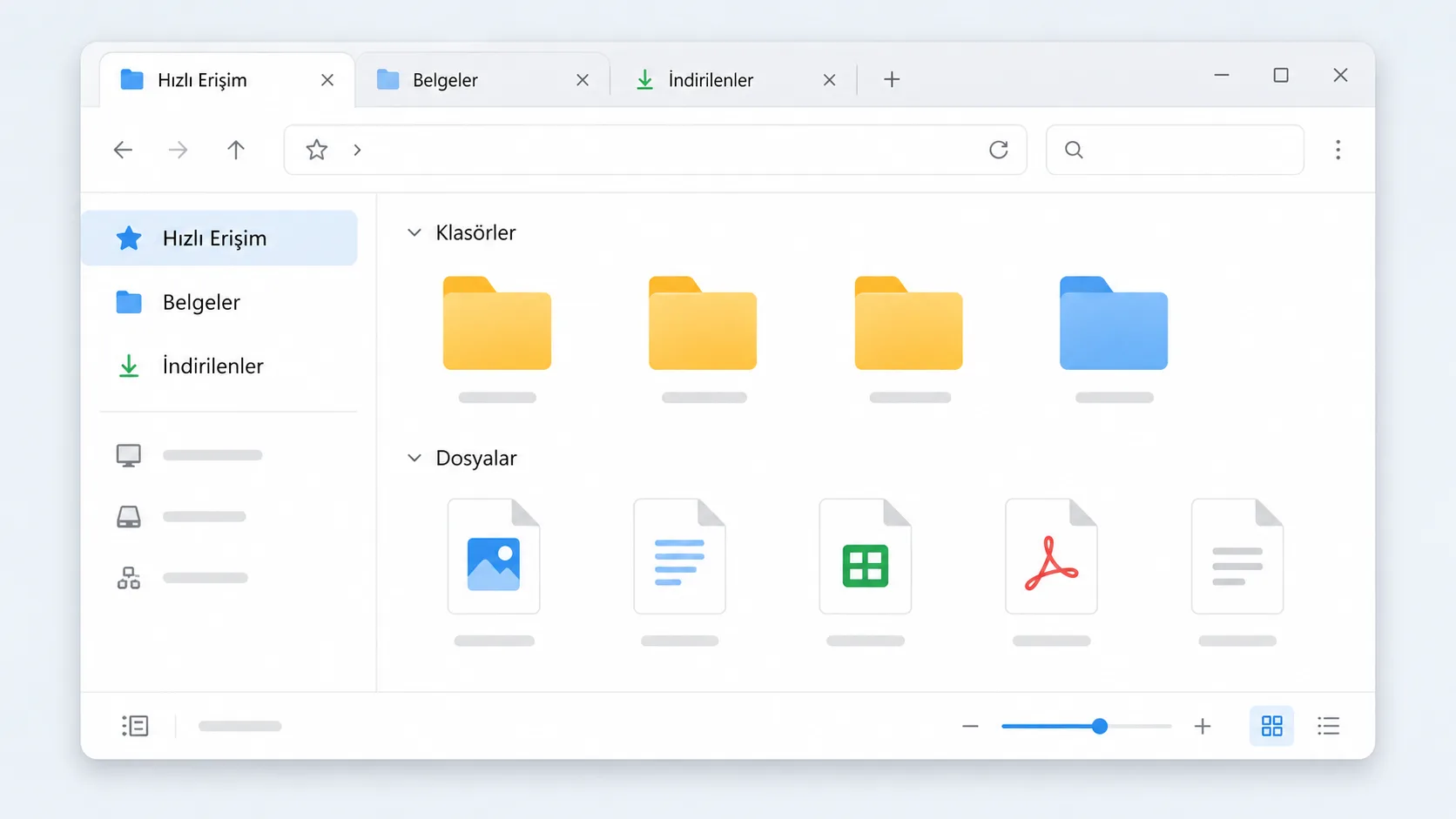
Dosya Gezgini'nde sekmeler artık yerleşik özellik; Ctrl+T ile yeni sekme açıp birden fazla klasörü tek pencerede yönetebilirsiniz. Bu, eskiden onlarca ayrı pencere açmayı gerektiren bir işi tek pencerede toplar.
Sağ tık menüsü de son sürümlerde sadeleşti. Sık kullanılan işlemler üstte, geri kalanı "Daha fazla seçenek göster" altında toplandı. Eski uzun menüye hızlı erişmek isterseniz Shift+F10 kısayolu klasik görünümü doğrudan açar.
Hızlı erişime klasör sabitlemek, sık kullandığınız konumlara tek tıkla ulaşmanızı sağlar; bir klasöre sağ tıklayıp "Hızlı erişime sabitle" seçeneğini işaretlemeniz yeterli. Bulut depolama entegrasyonu (OneDrive gibi) dosyalarınızı otomatik yedekler ve farklı cihazlar arasında senkronize eder. Masaüstündeki bir klasörü OneDrive'a bağladığınızda o klasörün içeriği bulutta da güncel kalır.
Dosya arama kutusu, yalnızca dosya adına değil dosya içeriğine göre de arama yapabilir. Belirli bir metni içeren bir Word veya PDF dosyasını ararken arama kutusuna o metni yazmak, hangi klasörde olduğunu hatırlamaya çalışmaktan çok daha hızlı sonuç verir.
Widget'lar ve Bilgiye Hızlı Erişim
Görev çubuğundaki widget simgesi, hava durumu, haberler ve takvim gibi bilgileri tek panelde toplar. Uygulama açmadan hızlı bir bakış atmak isteyenler için pratik bir araç. Panoyu özelleştirmek için widget ayarlarından hangi kartların gösterileceğini seçebilirsiniz.
İlgilenmediğiniz kartları kaldırmak panoyu daha kullanışlı yapar. Varsayılan ayarlarla gelen spor veya eğlence haberleri, çoğu kullanıcı için yalnızca dikkat dağıtıcıdır.
Görev çubuğundaki widget simgesini tamamen kapatmak isteyenler için de bir seçenek var. Ayarlar > Kişiselleştirme > Görev Çubuğu menüsünden widget anahtarını kapatmak, o alanı görev çubuğundan tamamen kaldırır. Bilgi akışını dikkat dağıtıcı bulanlar için bu, daha sade bir masaüstü anlamına gelir.
Bu ayarların hiçbiri tek başına büyük bir fark yaratmaz, ama hepsini bir arada kurduğunuzda günlük sürtünme belirgin biçimde azalır. En büyük kazanç, sistemi varsayılan haliyle değil kendi çalışma tarzınıza göre yapılandırdığınızda ortaya çıkar.
Sıradaki yazı →En İyi Ücretsiz Yazılımlar: 2026 Güncel Rehber×
Yazan Celil Uyanikoglu
Bilgisayar mühendisiyim; 25 yılı aşkın süredir bilgi işlem sektörünün içindeyim. Bu blogu 2020'de, işimde her gün karşılaştığım sorunların çözümlerini bir yere yazmak için açtım: Linux, güvenlik, tarayıcılar, yapay zeka araçları. Yazdığım her rehberi önce kendi bilgisayarımda ya da sunucumda deniyorum; çalıştığını görmediğim adımı yayınlamam. Hatalı ya da eskimiş bir şey görürsen iletişim sayfasından yaz — düzeltirim.
Henüz yorum yok.
Sohbete katıl. Yorumlar yayınlanmadan önce moderasyondan geçer.