

İnternet bağlantınız gerçekten yavaş mı, yoksa öyle mi hissediyorsunuz? Bunun cevabını bir internet hız testi verir; ama sonuçta çıkan Mbps, ping ve jitter gibi rakamlar çoğu kullanıcı için anlaşılmaz kalır. Bu rehberde internet hız testinin doğru nasıl yapılacağını ve sonuçların gerçekte neyi gösterdiğini ele alıyorum.
İnternet Hız Testi Nedir?
İnternet hız testi, cihazınızla bir test sunucusu arasında veri alışverişi yaparak bağlantınızın performansını ölçen bir araçtır. Test birkaç saniyede tamamlanır ve bağlantınızın o anki durumunu sayısal değerlerle gösterir.
Bir hız testi genellikle üç temel değer verir: indirme hızı (download), yükleme hızı (upload) ve ping (gecikme). Bazı araçlar bunlara jitter (gecikme dalgalanması) ve paket kaybı gibi ek metrikler de ekler. İnternet performansı yalnızca ham hızla değil, gecikme ve istikrarla da ölçülür; sonuçları doğru okumak için bu değerlerin her birinin neyi ifade ettiğini bilmek gerekir.
İnternet Hız Testi Nasıl Yapılır?
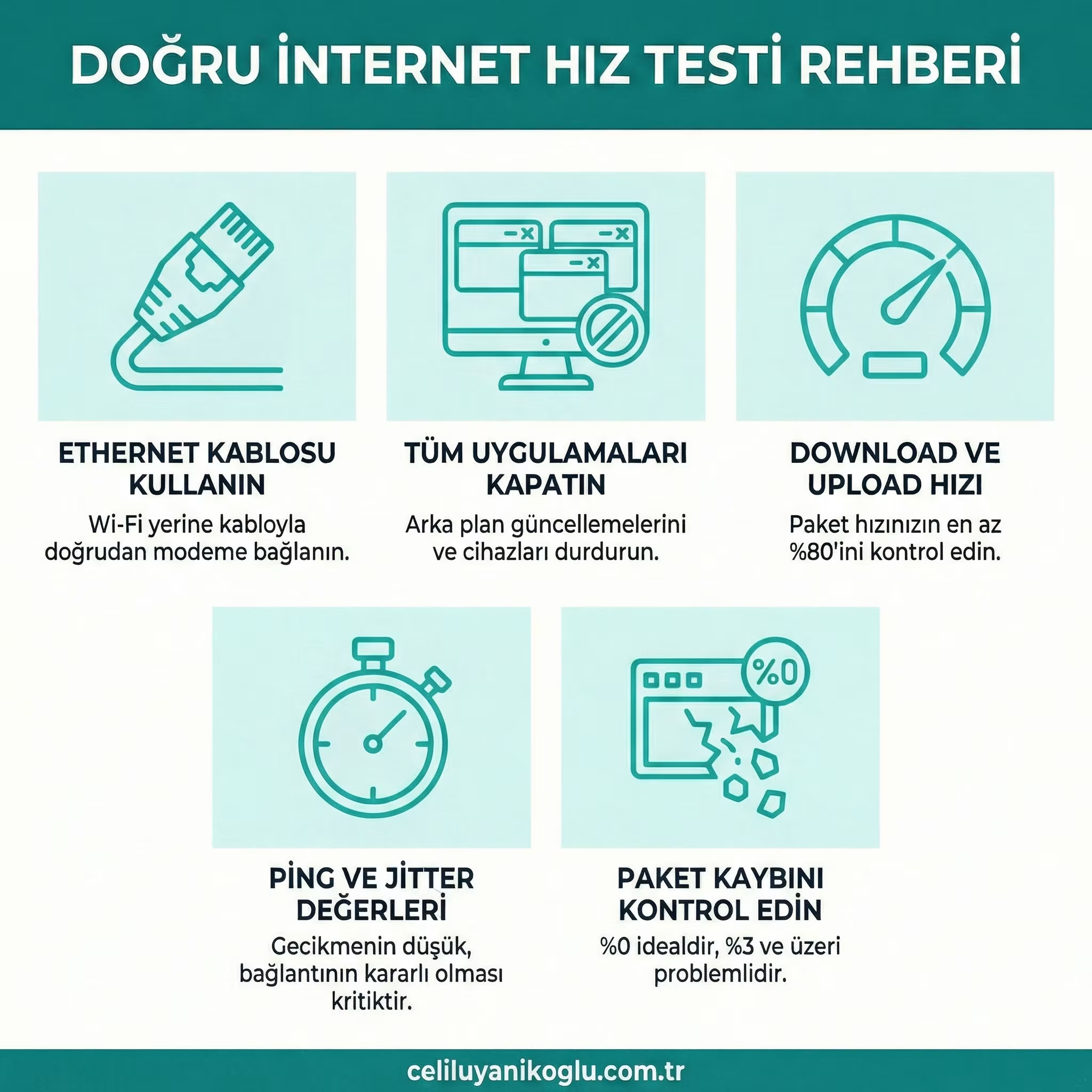
Doğru bir ölçüm birkaç basit şarta bağlı; bu şartlar sağlanmazsa sonuç gerçek bağlantı hızınızı değil, o anki yoğunluğu gösterir. Test sırasında internetinizi kullanan diğer cihaz ve uygulamaları kapatın; arka planda süren bir indirme, video akışı veya güncelleme, ölçülen hızı düşürür. Evdeki diğer kişilerin de o sırada yoğun internet kullanmadığından emin olun.
Mümkünse test için kablolu (Ethernet) bağlantı kullanın; Wi-Fi, sinyal paraziti ve mesafe yüzünden gerçek bağlantı hızınızı tam yansıtmayabilir. Wi-Fi hızını ölçecekseniz modeme yakın bir konumda olun. Ağ sorunlarını teşhis ederken testleri tutarlı koşullarda yapmak sonucun güvenilirliğini artırır. Güvenilir bir hız testi aracı seçin ve mümkünse size coğrafi olarak yakın bir sunucu kullanın. Tek bir ölçüme güvenmeyin; günün farklı saatlerinde birkaç test yapıp ortalamasını değerlendirin, çünkü internet hızı yoğun saatlerde değişebilir.
Sonuçlar Ne Anlama Gelir?
Hız testi sonucundaki rakamları tek tek açalım. İndirme hızı (download), internetten cihazınıza veri gelme hızıdır ve Mbps (saniyede megabit) cinsinden ölçülür. Video izleme, sayfa açma ve dosya indirme bu değere bağlıdır; çoğu kullanıcı için en çok önemsenen rakam budur.
Yükleme hızı (upload), cihazınızdan internete veri gönderme hızıdır; video görüşmeleri, dosya paylaşımı ve canlı yayın için belirleyicidir ve genelde indirme hızından düşük çıkar. Ping (gecikme), verinin sunucuya gidip dönme süresidir ve milisaniye (ms) cinsinden ölçülür; düşük ping, çevrim içi oyun ve görüntülü görüşme gibi anlık etkileşim gerektiren kullanımlarda önemlidir. Jitter ise ping değerinin ne kadar dalgalandığını gösterir; düşük jitter kararlı bir bağlantıya işaret eder. Bu dört değer birlikte okunmalı: indirme hızı yüksek olsa da ping yüksekse bağlantı oyunlarda yine sorun çıkarabilir. İyi bir bağlantı, yüksek hızın yanında düşük ping ve düşük jitter de sunar.
Dört değer okunur ve her birinin ayrı bir karşılığı vardır. İndirme hızı Mbps cinsindendir ve dosya boyutlarıyla karıştırılmamalıdır: 100 Mbps bağlantı saniyede 100 megabit, yani yaklaşık 12,5 megabayt indirir. Bir hesap kuralı olarak Mbps değerini 8'e bölmek saniyedeki megabaytı verir. Yükleme hızı video görüşmesi, bulut yedeklemesi ve büyük dosya göndermede belirleyicidir; birçok abonelikte indirmenin yalnız onda biri kadardır. Gecikme (ping) verinin gidip dönme süresidir ve milisaniye ile ölçülür: fiber bağlantılarda 5-20 ms, mobil ağda 30-60 ms tipiktir. Titreşim (jitter) ise gecikmenin ne kadar değiştiğini gösterir; 30 ms üzerindeki değerler görüntülü görüşmede kopmalara yol açar.
Hangi değerin önemli olduğu yaptığınız işe bağlıdır. Video izlemede yalnız indirme hızı sayılır. Çevrimiçi oyunda hız değil gecikme ve titreşim belirleyicidir; 200 Mbps bağlantıda 80 ms gecikme, 50 Mbps bağlantıdaki 15 ms gecikmeden daha kötü bir oyun deneyimi verir.
Hangi Hız Sizin İçin Yeterli?
İhtiyacınız olan hız, kullanım biçiminize göre değişir. Web gezinme, e-posta ve sosyal medya gibi temel kullanım düşük hızlarla da rahat çalışır. Video akışı, çözünürlük arttıkça daha fazla bant genişliği ister; standart tanımlı yayın için birkaç Mbps yeterliyken, 4K video akışında sağlayıcılar genellikle 25 Mbps ve üzeri önerir. Bağlantınızın gerçek hızını Speedtest gibi çevrim içi ölçüm araçlarıyla saniyeler içinde test edebilirsiniz. Aynı anda birden fazla cihazın bağlı olduğu kalabalık bir hanede toplam ihtiyaç da artar.
Belirli bir eşiğin üzerinde, ekstra indirme hızının günlük deneyimde fark yaratmadığı bir nokta vardır; mevcut hızınız ihtiyacınızı zaten karşılıyorsa çok daha yüksek bir paket almak gereksiz bir harcama olur. Çevrim içi oyun oynayanlar için ham hızdan çok gecikme ve istikrar belirleyicidir; düşük ve kararlı bir bağlantı, yüksek ama dalgalı bir bağlantıdan daha iyi sonuç verir. Paket seçerken en yüksek rakamı değil, gerçek kullanımınıza uygun, kararlı ve düşük gecikmeli bir hizmeti hedefleyin.
Test Sonuçları Beklenenden Düşükse
Ödediğiniz paketin belirgin biçimde altında bir sonuç alıyorsanız, önce test koşullarını gözden geçirin. Arka planda internet kullanan başka bir cihaz olup olmadığına ve testi Wi-Fi mi kablo mu ile yaptığınıza bakın. Modeme ne kadar yakın olduğunuz da sonucu etkiler; Wi-Fi üzerinden yapılan testler gerçek bağlantı hızından düşük çıkabilir.
Modemi yeniden başlatmak birçok geçici sorunu çözer; eski veya yetersiz bir modem de hızı sınırlayabilir. Günün farklı saatlerinde test yapmak da fikir verir: hız yalnızca akşam yoğun saatlerinde düşüyorsa, bu durum servis sağlayıcının altyapısının kalabalık saatlerde tıkandığını gösterebilir. Tüm bu kontrollere rağmen hızınız sürekli olarak paketinizin altında kalıyorsa, servis sağlayıcınızla iletişime geçmenin zamanı gelmiş demektir. Düzenli koşullarda topladığınız test sonuçları, bu görüşmede elinizdeki en somut kanıt olur.
Sorunu daraltmanın sırası şudur. Önce test kabloyla tekrarlanır; kablosuz bağlantı özellikle 2,4 GHz bandında komşu ağlardan etkilenir ve gerçek hattın hızını göstermez. Sonra modem doğrudan test edilir: bilgisayar modeme kabloyla bağlanıp diğer tüm cihazlar kapatılır. Buradaki sonuç aboneliğe yakınsa sorun ev içi ağdadır, uzaksa hattadır.
Ev içi ağ sorunlarında bakılacak iki nokta var. Birincisi kablo kategorisidir: Cat5 kablo 100 Mbps'te sınıra dayanır, gigabit bağlantı için Cat5e ya da üstü gerekir. İkincisi kablosuz banttır; 5 GHz bandı 2,4 GHz'e göre belirgin hızlıdır ama duvarları daha zor geçer. Modem arayüzünde iki bandın ayrı ağ adlarıyla yayınlanması, cihazın hangi banda bağlandığını görmeyi ve seçmeyi mümkün kılar.
Bant Genişliği ile Gecikme Arasındaki Fark
İnternet performansını anlamak, "bant genişliği" ile "gecikme" arasındaki farkı ayırt etmekten geçer; bu ikisi sık sık birbirine karıştırılır. Bant genişliği (hız), belirli bir sürede aktarılabilecek veri miktarını gösterir ve Mbps cinsinden ölçülür. Bunu bir otoyolun şerit sayısına benzetmek mümkün: şerit sayısı arttıkça aynı anda geçebilen araç sayısı da artar.
Gecikme (ping) ise verinin bir noktadan diğerine ulaşma süresidir ve milisaniye cinsinden ölçülür. Geniş bir otoyol, tek bir aracın varış süresini kısaltmaz; o süre gecikmeye bağlıdır. Bu yüzden yüksek hızlı bir bağlantı, gecikmesi yüksekse yine de yavaş hissedilebilir.
Bu ayrım kullanım biçimine göre önem kazanır. Büyük dosya indirme ve video akışında bant genişliği öne çıkar; çevrim içi oyun ve görüntülü görüşmede ise her milisaniye tepki süresini etkilediği için gecikme belirleyicidir. İnternet ihtiyacınızı değerlendirirken yalnızca hız rakamına değil, hangi kullanım için hangi metriğin öncelikli olduğuna bakın. İdeal bir bağlantı ikisini birden iyi seviyede sunar.
Wi-Fi mi, Kablo mu? Hız Üzerindeki Etkisi
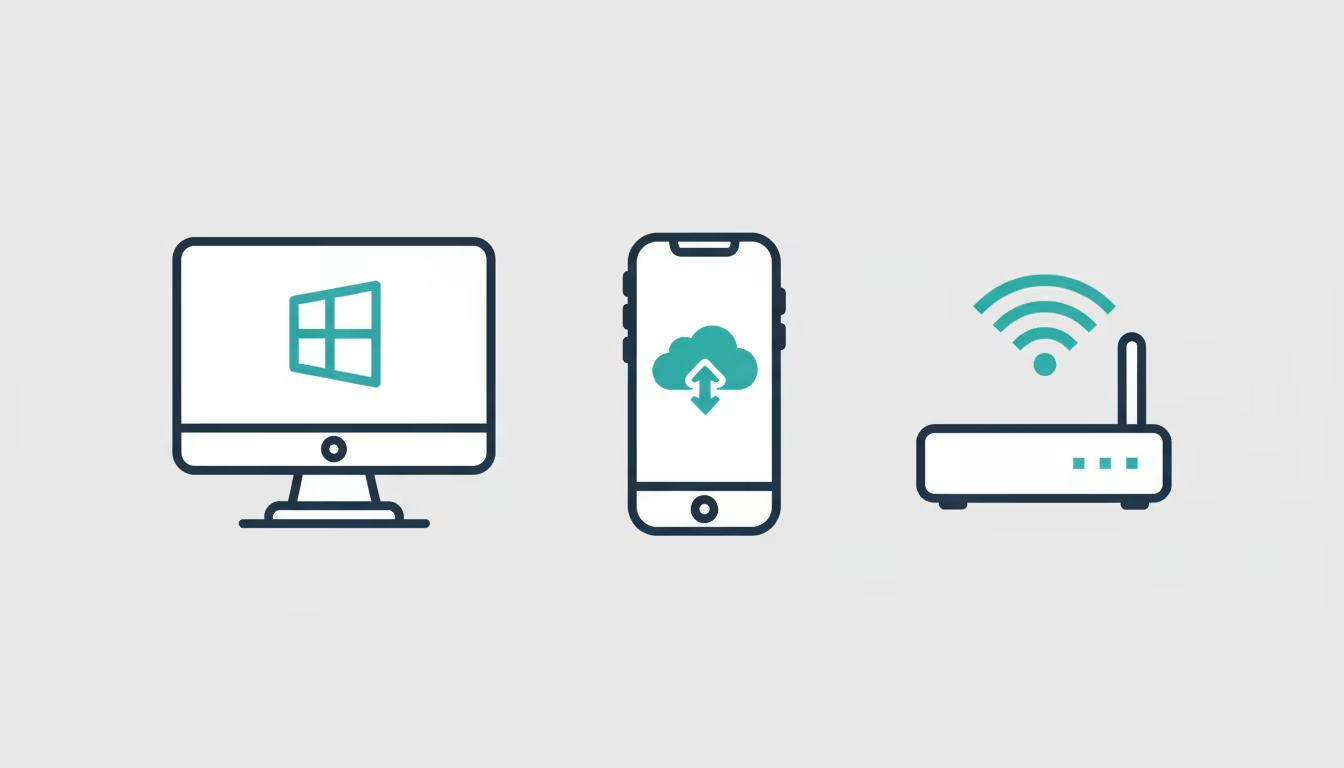
Bağlantı türü, internet hızınızı belirleyen en önemli etkenlerden biri: kablolu (Ethernet) mi, yoksa kablosuz (Wi-Fi) mi kullanıyorsunuz? Bu seçim hem hız hem istikrar açısından belirgin fark yaratır. Kablolu bağlantı, modeme doğrudan Ethernet kablosuyla bağlanmaktır ve en hızlı, en kararlı seçenektir; sinyal paraziti, duvar veya mesafe gibi sorunlardan etkilenmez.
Wi-Fi kolaylık sağlar ama hız ve istikrar açısından kabloya göre geride kalır. Sinyal; duvarlardan, mesafeden, diğer elektronik cihazlardan ve komşu ağlardan etkilenir. Bir Wi-Fi hız testinin gerçek internet hızınızdan düşük çıkması, bağlantınızın yavaş olduğu anlamına gelmez; yalnızca Wi-Fi'nin sınırlarını gösterir. Modeme yakın olmak ve aradaki engelleri azaltmak Wi-Fi hızını iyileştirir.
Wi-Fi performansını artırmak için modemi evin merkezi ve açık bir noktasına yerleştirin; köşe veya kapalı dolap gibi konumlardan kaçının. Modeminiz çift bantlıysa, yakın mesafede daha hızlı olan 5 GHz bandını tercih edin. Kalabalık bir ağda modemi güncellemek veya bir ağ genişletici eklemek fark yaratabilir. Oyun ve önemli işler için en yüksek hız ve en düşük gecikmeyi istiyorsanız kablolu bağlantı hâlâ en iyi seçenektir. Hem Wi-Fi hem kablo üzerinden test yaparak aradaki farkı görebilir, bağlantınızı buna göre ayarlayabilirsiniz.
İnternet Hız Testi Hakkında Sık Sorulan Sorular
Hangi hız "yeterli" sayılır? Bu, tamamen kullanım biçimine bağlıdır. Temel gezinme düşük hızlarla rahat çalışırken, yüksek çözünürlüklü video ve çok cihazlı kullanım daha fazlasını gerektirir; herkes için geçerli tek bir eşik yoktur.
Hız testim neden ödediğim paketten düşük çıkıyor? Arka planda internet kullanan cihazlar, Wi-Fi üzerinden test yapmak, modeme uzak olmak, eski bir modem veya yoğun saatlerde sağlayıcı kaynaklı yavaşlama bunun başlıca nedenleridir. Kablolu bağlantı ve temiz bir arka planla yapılan test, gerçek hızı gösterir.
Hız testini ne sıklıkla yapmalıyım? Sürekli tekrarlamaya gerek yok. Yeni bir internet hizmetine geçtiğinizde, bir yavaşlık hissettiğinizde veya sağlayıcınızla bir sorun yaşadığınızda test yeterlidir. Bir sorunu belgelemek istiyorsanız günün farklı saatlerinde birkaç test yapıp sonuçları not edin.
İnternet Yavaşlığının Yaygın Nedenleri
Hız testiniz düşük çıktığında sorunun kaynağını bulmak çözümün ilk adımıdır. En sık karşılaşılan neden, ağı aynı anda kullanan çok sayıda cihaz ve uygulamadır; video izleyen, dosya indiren veya güncelleme yapan cihazlar bant genişliğini paylaşarak herkesin hızını düşürür.
Kablosuz bağlantı sorunları da yaygın bir nedendir: Wi-Fi sinyali duvarlardan, mesafeden, diğer elektronik cihazlardan ve komşu ağlardan etkilenir; modeme uzak veya engelli bir konumda hız belirgin biçimde düşer. Eski veya yetersiz donanım bir başka etkendir; eski bir modem veya ağ kartı, yüksek hızlı bir bağlantının potansiyelini tam kullanamaz. Arka planda çalışan programlar ve zararlı yazılımlardır da listeye girer; bazı programlar sessizce bant genişliği tüketir, bazı zararlı yazılımlar ise veriyi dışarı aktararak hem güvenliği hem hızı etkiler.
Bu nedenleri sırayla eleyin. Önce arka plan uygulamalarını kapatıp kablolu bağlantıyla test edin; sorun düzeliyorsa kaynak Wi-Fi veya arka plan kullanımıdır. Modemi yeniden başlatın, bu birçok geçici sorunu çözer. Sistemi bir antivirüsle tarayarak zararlı yazılım olasılığını eleyin. Bütün bu adımlardan sonra hız hâlâ düşükse, sorun servis sağlayıcıda veya altyapıda olabilir; bu durumda sağlayıcıyla iletişime geçin.
İnternet Hızınızı İyileştirmenin Yolları
Paketinizi yükseltmeden önce deneyebileceğiniz birkaç ücretsiz iyileştirme var:
Mümkünse kablolu (Ethernet) bağlantıya geçin; özellikle oyun, video görüşmesi ve önemli işler için kablolu bağlantı hem daha hızlı hem daha kararlıdır. Wi-Fi kullanmak zorundaysanız modemi evin merkezi ve açık bir noktasına yerleştirin.
Ağınızı boşaltın: kullanılmayan cihazların bağlantısını kesin, otomatik güncelleme ve bulut yedekleme gibi arka plan uygulamalarını yönetin. Modemin "Hizmet Kalitesi" (QoS) ayarıyla oyun veya görüntülü görüşme gibi trafiğe öncelik tanıyabilirsiniz.
Modeminizi güncel tutun: yazılım güncellemeleri performans ve kararlılık kazandırır. Eski bir modelden yenisine geçmek de belirgin fark yaratabilir.
DNS ayarlarınızı optimize edin: daha hızlı bir genel DNS sunucusu, sayfaların biraz daha çabuk açılmasını sağlar.
Cihazınızın bakımını yapın: gereksiz arka plan programlarını kapatın, zararlı yazılım taraması yapın ve sistemi güncel tutun.
Bu adımlardan sonra hâlâ memnun değilseniz, gerçek kullanım ihtiyacınıza göre paket yükseltmeyi değerlendirebilirsiniz. Çoğu durumda mevcut bağlantıyı optimize etmek, daha pahalı bir pakete geçmekten daha ekonomiktir.
İnternet Hız Testi Hakkında Ek Sorular
Mobil veri hız testi nasıl yapılır? Aynı hız testi araçları telefonda da çalışır. Sinyal gücünün iyi olduğu bir konumda test yapmak önemlidir; zayıf sinyal mobil hızı belirgin biçimde düşürür. Mobil hız konuma, baz istasyonu yoğunluğuna ve şebeke teknolojisine göre değişir.
Test sunucusunun konumu sonucu etkiler mi? Evet. Coğrafi olarak yakın bir sunucu, gerçek bağlantı performansını daha doğru yansıtır; uzak bir sunucuya yapılan test hem hız hem gecikme açısından daha düşük sonuç verebilir. Çoğu araç size en yakın sunucuyu otomatik seçer.
Her hız testi aynı sonucu mu verir? Hayır; araçlar farklı sunucu ve ölçüm yöntemleri kullandığı için sonuçlar bir miktar değişir. Tutarlı bir resim için aynı aracı, aynı koşullarda ve günün farklı saatlerinde birkaç kez kullanın; tek bir sonuca değil, birkaç testin ortalamasına bakın.
Özetle: Doğru Test, Doğru Yorum
İnternet hız testi bağlantınızı anlamanın pratik bir yolu; ama değeri, doğru yapılıp doğru yorumlandığında ortaya çıkar. Test öncesi arka plan uygulamalarını kapatmak, mümkünse kablolu bağlantı kullanmak ve günün farklı saatlerinde birkaç test yapmak gerçek bir sonuç verir. Sonuçları okurken yalnızca indirme hızına değil, yükleme hızı, ping ve jitter değerlerine de bakın; iyi bir bağlantı bu dört metrikte de dengelidir. İhtiyacınız olan hız kullanım biçiminize bağlıdır; en yüksek rakamı değil, gerçek kullanımınıza uygun ve kararlı bir bağlantıyı hedefleyin. Testi doğru yapıp doğru yorumladığınızda, hem bağlantınızı daha iyi anlar hem de gerektiğinde sağlayıcınızla yapacağınız görüşmede elinizde somut veriler bulundurursunuz.
Sonuçları okuma cetveli:
| Metrik | Değer | Not |
|---|---|---|
| İndirme | 100 Mbps ≈ 12,5 MB/sn | Mbps ÷ 8 = MB/sn |
| Ping | fiber 5-20 ms · mobil 30-60 ms | oyunda hızdan önemli |
| Jitter | 30 ms üstü görüntülü görüşmeyi bozar | — |
| Kıyas | 50 Mbps + 15 ms > 200 Mbps + 80 ms (oyunda) | — |
| Test kuralı | önce kabloyla tekrarla; 2,4 GHz komşudan etkilenir | — |

Yazan Celil Uyanikoglu
Bilgisayar mühendisiyim; 25 yılı aşkın süredir bilgi işlem sektörünün içindeyim. Bu blogu 2020'de, işimde her gün karşılaştığım sorunların çözümlerini bir yere yazmak için açtım: Linux, güvenlik, tarayıcılar, yapay zeka araçları. Yazdığım her rehberi önce kendi bilgisayarımda ya da sunucumda deniyorum; çalıştığını görmediğim adımı yayınlamam. Hatalı ya da eskimiş bir şey görürsen iletişim sayfasından yaz — düzeltirim.



Henüz yorum yok.
Sohbete katıl. Yorumlar yayınlanmadan önce moderasyondan geçer.