Excel XLOOKUP vs DÜŞEYARA: Modern Veri Arama Çözümlerinin Karşılaştırması
Excel'de veri tablolarında arama yapmak için kullanılan DÜŞEYARA (VLOOKUP) fonksiyonu yıllardır vazgeçilmez bir araç olmuştur. Ancak Microsoft 365 ile birlikte gelen XLOOKUP (ÇAPRAZARA), daha esnek ve güçlü özellikleriyle modern veri analizinde yeni bir standart oluşturmaktadır. Bu iki fonksiyon arasındaki farkları anlamak, veri yönetimi süreçlerinizi önemli ölçüde hızlandırabilir.
DÜŞEYARA'nın sınırlamalarını bilen kullanıcılar için XLOOKUP gerçek bir devrim niteliğindedir. Soldan aramaya izin vermesi, dinamik dizi desteği sunması ve yerleşik hata yönetimi özellikleri, karmaşık formül yapılarına olan ihtiyacı ortadan kaldırır. Bu rehberde, her iki fonksiyonun teknik özelliklerini, kullanım senaryolarını ve hangisini ne zaman tercih etmeniz gerektiğini detaylı olarak inceleyeceğiz.
Excel XLOOKUP ve DÜŞEYARA Fonksiyonlarının Temel Özellikleri
Excel DÜŞEYARA (VLOOKUP) Teknik Yapısı ve Sınırlamaları
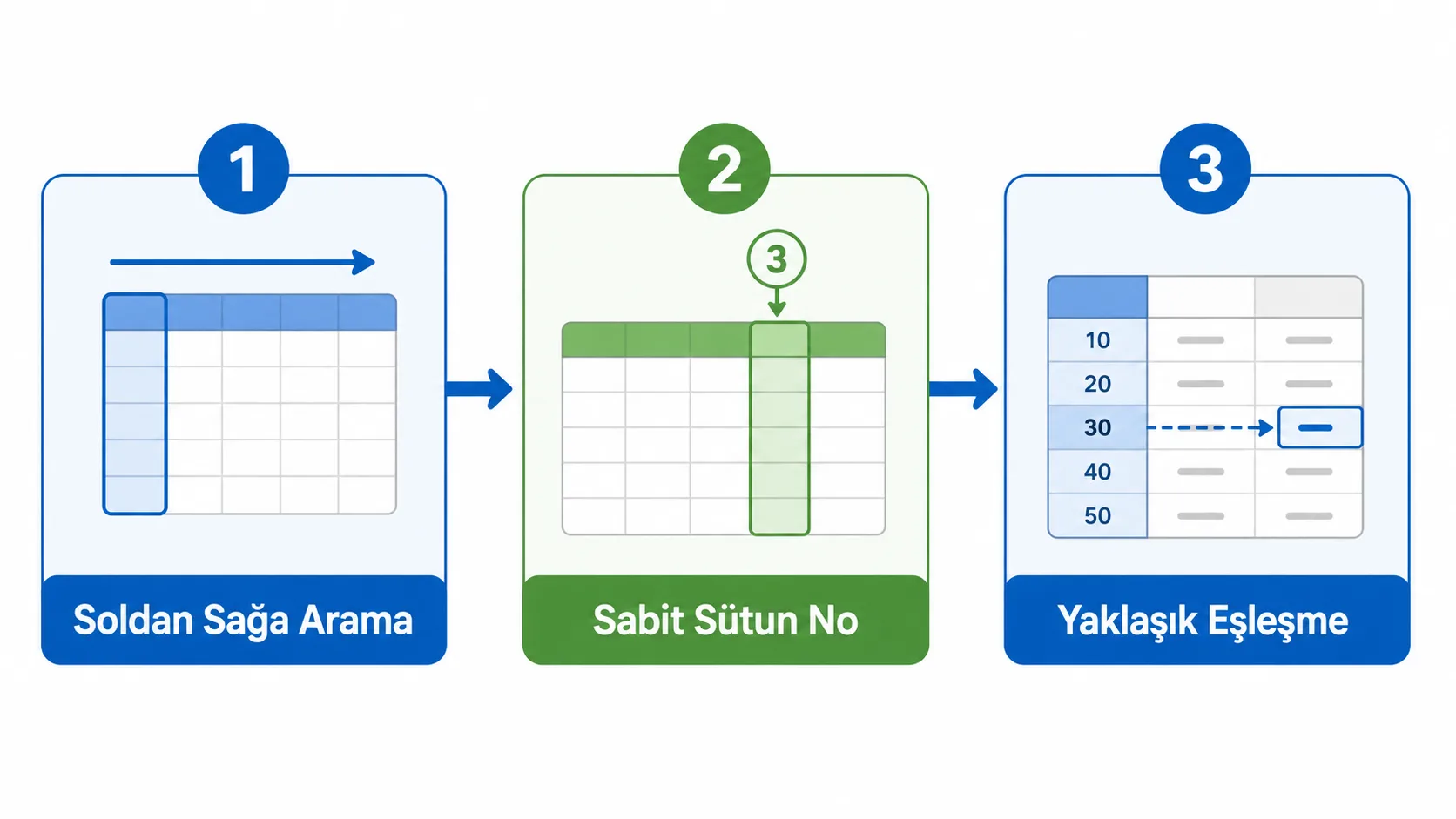
DÜŞEYARA fonksiyonunun söz dizimi şu şekildedir: =DÜŞEYARA(aranan_değer; tablo_dizisi; sütun_indis_sayısı; [aralık_bak]). Bu fonksiyon, belirtilen değeri tablo dizisinin en sol sütununda arar ve belirtilen sütun indis numarasına göre sağdaki bir sütundan veri getirir. Fonksiyonun en büyük kısıtlaması, yalnızca dikey ve soldan sağa doğru arama yapabilmesidir.
DÜŞEYARA kullanırken dikkat edilmesi gereken kritik bir nokta, yaklaşık eşleşme modunda arama dizisinin artan düzende sıralı olması gerekliliğidir. Aksi takdirde fonksiyon yanlış sonuçlar döndürebilir. Ayrıca arama değeri bulunamadığında #YOK hatası verdiği için, bu hatayı yönetmek üzere EĞERHATA gibi ek fonksiyonlar kullanmak gerekir. Arama kriterinin uzunluğu 255 karakteri aşamaz, bu sınır aşıldığında #DEĞER! hatası oluşur.
Excel XLOOKUP (ÇAPRAZARA) Modern Arama Yetenekleri
XLOOKUP fonksiyonunun söz dizimi daha esnek bir yapıya sahiptir: =ÇAPRAZARA(arama_değeri; arama_dizisi; döndürülen_dizi; [bulunamıyorsa]; [eşleştirme_modu]; [arama_modu]). Bu fonksiyon hem dikey hem de yatay arama yapabilir ve arama dizisinin sağındaki veya solundaki herhangi bir sütundan veri getirebilir. Bu özellik, DÜŞEYARA'nın en büyük sınırlamalarından birini ortadan kaldırır.
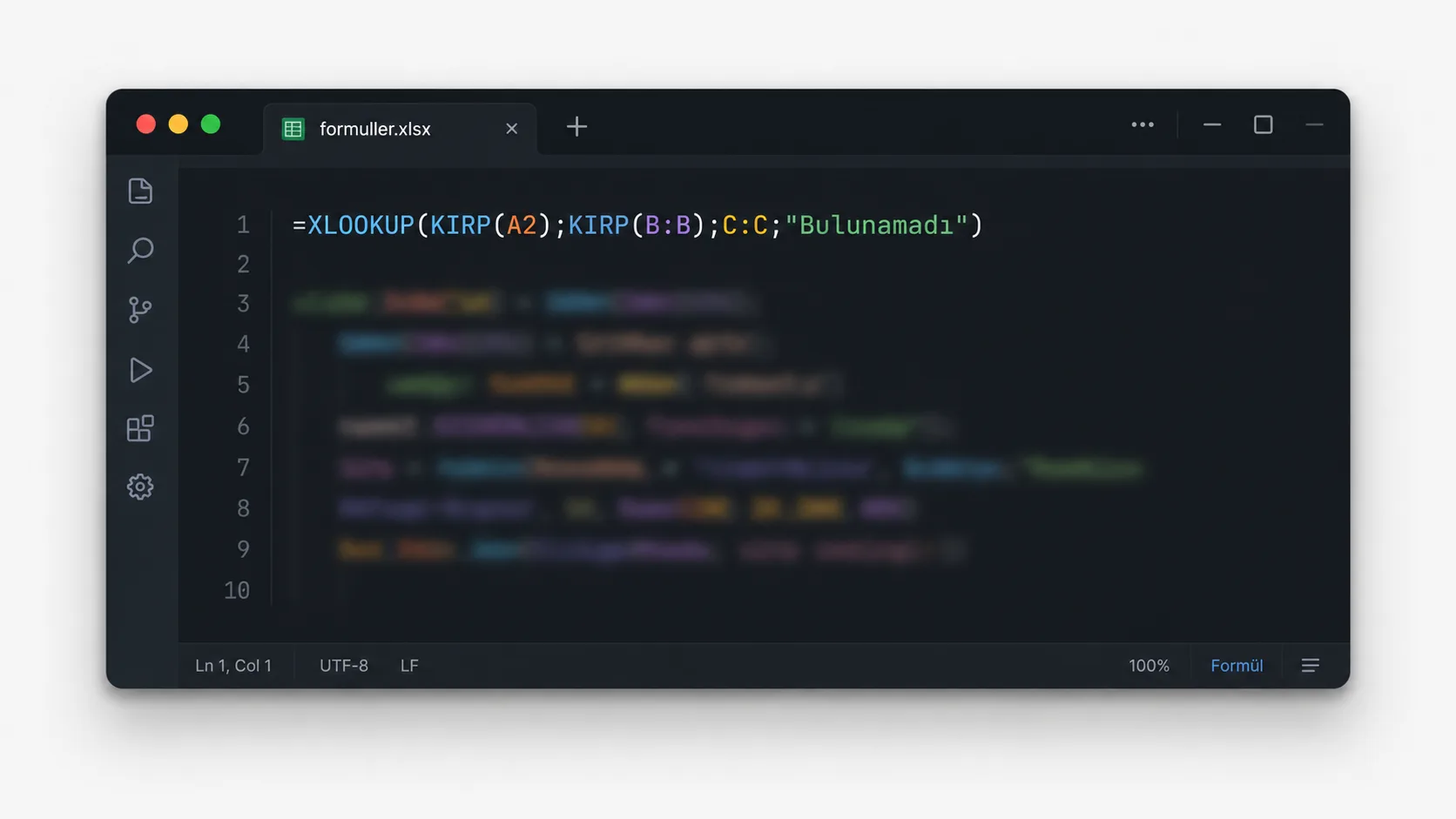
XLOOKUP'ın öne çıkan özellikleri arasında [bulunamıyorsa] argümanı sayesinde yerleşik hata yönetimi bulunur. Arama değeri bulunamadığında özel bir mesaj veya değer döndürebilirsiniz, bu da ek hata işleme fonksiyonlarına olan ihtiyacı ortadan kaldırır. Arama değerinin boyutunda herhangi bir kısıtlama yoktur ve dinamik dizi desteği sayesinde birden fazla sonucu aynı anda getirebilir.
Excel XLOOKUP Eşleştirme ve Arama Modları
XLOOKUP, eşleştirme_modu parametresi ile dört farklı arama türü sunar: 0 (varsayılan) tam eşleşme, -1 tam eşleşme bulunamazsa bir sonraki küçük öğeyi döndürür, 1 tam eşleşme bulunamazsa bir sonraki büyük öğeyi döndürür ve 2 joker karakter eşleşmesi yapar. Joker karakter modunda ? herhangi bir karakteri, * ise herhangi bir karakter dizisini temsil eder.
Arama yönü modları da oldukça gelişmiştir: 1 (varsayılan) ilk öğeden son öğeye doğru arama yapar, -1 son öğeden ilk öğeye doğru arama yapar, 2 artan düzende sıralanmış verilerde ikili arama yapar ve -2 azalan düzende sıralanmış verilerde ikili arama yapar. İkili arama modları, uzman kullanıcılar için büyük veri setlerinde performans optimizasyonu sağlar.
Excel XLOOKUP vs DÜŞEYARA Detaylı Karşılaştırma Tablosu
| Özellik | DÜŞEYARA (VLOOKUP) | XLOOKUP (ÇAPRAZARA) |
|---|---|---|
| Arama Yönü | Sadece dikey (soldan sağa) arama yapar | Hem dikey hem de yatay arama yapabilir |
| Dönüş Değeri Konumu | Arama dizisinin sadece sağındaki sütunlardan değer getirebilir | Arama dizisinin hem sağındaki hem de solundaki sütunlardan değer getirebilir |
| Sıralama Gerekliliği | Yaklaşık eşleşme için aranan sütun artan sırada sıralı olmalıdır | Yaklaşık eşleşme için sıralama gerektirmez |
| Varsayılan Eşleşme | Varsayılan olarak yaklaşık eşleşme yapar (riskli) | Varsayılan olarak tam eşleşme yapar (güvenli) |
| Sütun Değişiklikleri | Sütun ekleme/silme durumunda formül bozulabilir | Sütun değişikliklerine karşı dinamik ve uyumludur |
| Hata Yönetimi | #YOK hatası için EĞERHATA gerektirir | [bulunamıyorsa] argümanı ile özel hata mesajı atayabilir |
| Çoklu Değer Dönüşü | Tek bir değer döndürür | Dinamik dizi desteği ile birden fazla sonuç döndürebilir |
| Arama Modları | Sadece tam veya yaklaşık eşleşme | Tam, yaklaşık (küçük/büyük), joker karakter, ikili arama |
| Arama Karakter Limiti | 255 karakter sınırı vardır | Herhangi bir boyut kısıtlaması yoktur |
| Performans | Büyük veri setlerinde daha yavaştır | Daha hızlı ve optimize edilmiştir |
| Uyumluluk | Tüm Excel versiyonlarında bulunur | Microsoft 365, Excel 2021 ve üzeri sürümlerde bulunur |
Excel XLOOKUP Kullanım Senaryoları ve Pratik Örnekler
XLOOKUP fonksiyonunu kullanarak soldan sağa arama yapabilmeniz, veri yapılarınızı yeniden düzenleme ihtiyacını ortadan kaldırır. Örneğin, çalışan ID'sine göre departman bilgisini getirmek istediğinizde, departman sütununun ID sütununun solunda olması DÜŞEYARA için sorun teşkil ederken, XLOOKUP ile doğrudan arama yapabilirsiniz. Formül şu şekilde olacaktır: =ÇAPRAZARA(A2;ÇalışanID_Aralığı;Departman_Aralığı;"Bulunamadı").
Dinamik dizi desteği sayesinde, tek bir XLOOKUP formülü ile birden fazla sütundan veri getirebilirsiniz. Örneğin, bir müşteri numarasına göre hem müşteri adını hem de şehrini getirmek için döndürülen_dizi parametresinde birden fazla sütun seçebilirsiniz: =ÇAPRAZARA(A2;MüşteriNo_Aralığı;MüşteriAd_Şehir_Aralığı). Bu formül, bitişik iki sütunun verilerini aynı anda getirecektir.
Excel DÜŞEYARA Kullanım Durumları ve Dikkat Noktaları
DÜŞEYARA fonksiyonunu kullanırken sütun_indis_sayısı parametresi statik bir sayı olduğu için, tablonuza yeni sütunlar eklendiğinde veya silindiğinde formüllerinizi manuel olarak güncellemeniz gerekir. Bu durum, büyük çalışma kitaplarında hata riskini artırır. Örneğin, =DÜŞEYARA(A2;$E$2:$H$100;3;YANLIŞ) formülünde 3. sütun, F sütununu ifade eder ancak E ile F arasına yeni bir sütun eklerseniz, formül yanlış sütunu göstermeye başlar.
Yaklaşık eşleşme kullanırken (son parametre TRUE veya 1), arama dizinizin artan düzende sıralı olduğundan emin olmalısınız. Aksi takdirde fonksiyon beklenmedik sonuçlar döndürebilir. Tam eşleşme için son parametreyi YANLIŞ veya 0 olarak ayarlamanız önerilir: =DÜŞEYARA(A2;$E$2:$H$100;3;YANLIŞ). Bu kullanım, hata olasılığını azaltır ve daha güvenilir sonuçlar verir.
Excel XLOOKUP ve DÜŞEYARA Fiyatlandırma ve Erişilebilirlik
Microsoft 365 Abonelik Planları ve Excel XLOOKUP Erişimi
XLOOKUP fonksiyonu, Microsoft 365 abonelikleri ve Excel 2021 sürümünde mevcuttur. Excel 2019 ve daha eski sürümlerde XLOOKUP fonksiyonu bulunmadığından, bu sürümlerde kullanıldığında #AD? hatası döndürür. Microsoft 365 Bireysel planı yıllık ödemede 99.99 USD/yıl veya aylık ödemede 9.99 USD/ay olarak fiyatlandırılmıştır. Bu plan bir kişi içindir ve Word, Excel, PowerPoint, Outlook uygulamalarını, 1 TB bulut depolama alanını ve Copilot AI özelliklerini içerir.
Microsoft 365 Aile planı, yıllık ödemede 139.99 USD/yıl veya aylık ödemede 13.99 USD/ay olarak sunulmaktadır. Bu plan bir ila altı kişi için geçerlidir ve Microsoft 365 Bireysel'deki tüm özelliklere ek olarak her kullanıcı için 1 TB (toplamda 6 TB'a kadar) bulut depolama alanı sunar. İş kullanıcıları için Microsoft 365 İş Standardı planı, kullanıcı başına 12.50 USD/ay (yıllık ödeme) olarak fiyatlandırılmıştır ve premium Office uygulamalarının masaüstü, web ve mobil versiyonlarını, Microsoft Teams'i, 1 TB bulut depolama alanını ve iş e-postasını içerir.
Excel 2021 ve Eski Sürümlerde DÜŞEYARA Kullanımı
Excel 2021, tek seferlik satın alınan bir sürüm olarak XLOOKUP fonksiyonunu içermektedir. Ancak Excel 2019 ve önceki sürümlerde yalnızca DÜŞEYARA kullanılabilir. Bu sürümlerde çalışan kullanıcılar, XLOOKUP'ın sunduğu avantajlardan yararlanamaz ve geleneksel arama yöntemlerine bağlı kalmak zorundadır. DÜŞEYARA'nın sınırlamalarını aşmak için INDEX ve MATCH fonksiyonlarını birlikte kullanmak alternatif bir yöntem olarak önerilir.
Excel XLOOKUP İleri Düzey Kullanım Teknikleri
Excel XLOOKUP ile Çoklu Kriter Araması Yapma
XLOOKUP fonksiyonunda birden fazla kritere göre arama yapmak için, arama değerlerini birleştirerek tek bir arama dizisi oluşturabilirsiniz. Örneğin, hem departman hem de pozisyon bilgisine göre maaş bilgisi getirmek istiyorsanız, yardımcı bir sütunda bu iki değeri birleştirin: =ÇAPRAZARA(A2&B2;Departman_Aralığı&Pozisyon_Aralığı;Maaş_Aralığı;"Bulunamadı"). Bu yöntem, karmaşık SUMIFS veya dizin-eşleştir kombinasyonlarına göre daha okunabilir ve bakımı kolaydır.
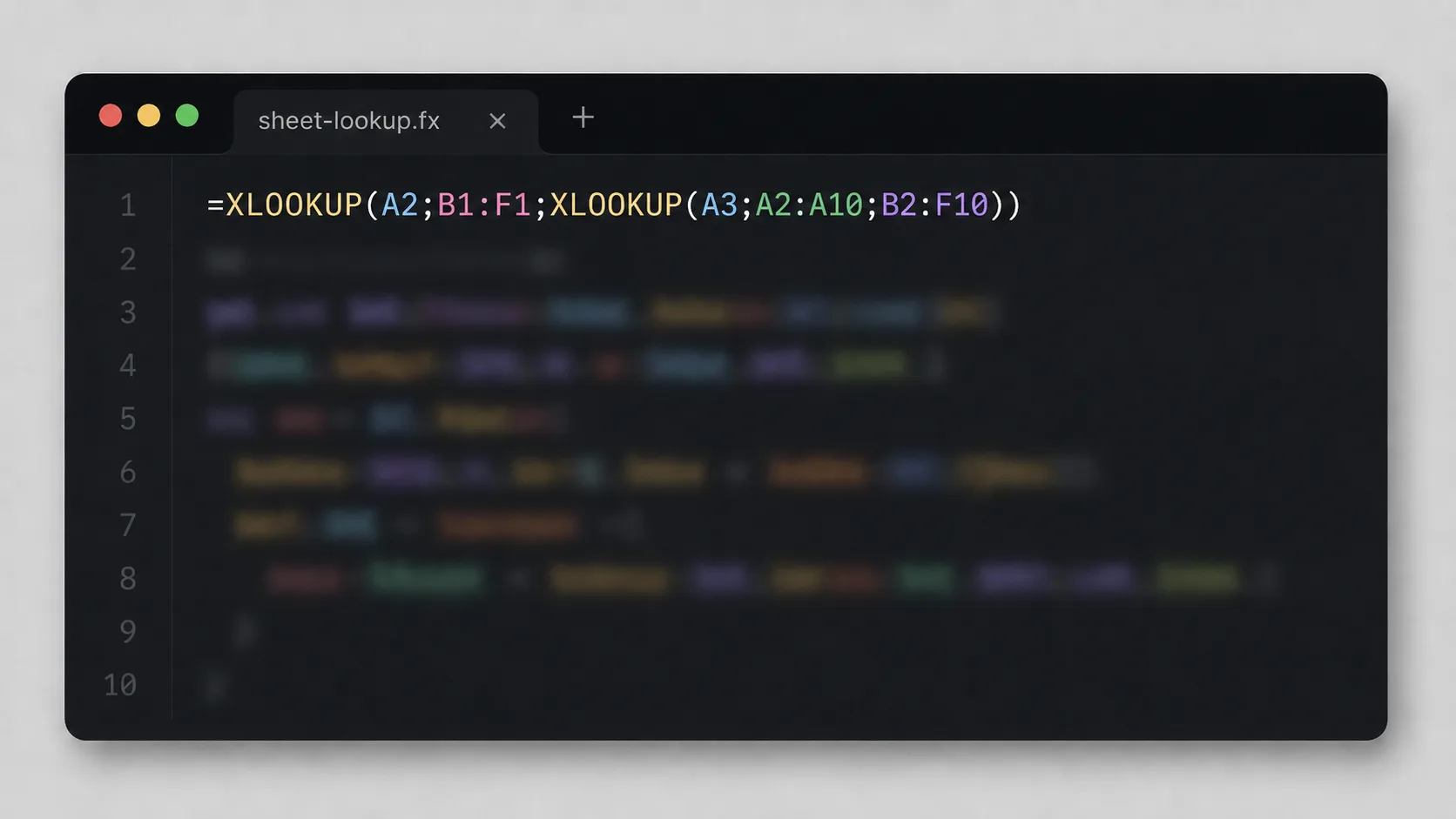
Alternatif olarak, birden fazla XLOOKUP fonksiyonunu iç içe kullanarak kademeli arama yapabilirsiniz. İlk XLOOKUP bir ara sonuç döndürür, ikinci XLOOKUP ise bu sonuç üzerinde ek filtreleme yapar. Bu yaklaşım, özellikle hiyerarşik veri yapılarında veya aşamalı filtreleme gerektiren senaryolarda etkilidir. Örneğin, önce ülkeye göre bölge bulun, sonra bölgeye göre şube bilgilerini getirin.
Excel XLOOKUP İkili Arama Modu ile Performans Optimizasyonu
Büyük veri setlerinde XLOOKUP'ın performansını artırmak için ikili arama modunu kullanabilirsiniz. Arama_modu parametresini 2 (artan sıralı veri için) veya -2 (azalan sıralı veri için) olarak ayarladığınızda, fonksiyon ikili arama algoritması kullanır. Bu mod, sıralı verilerde logaritmik zaman karmaşıklığı sağlar ve binlerce satırlık tablolarda önemli hız kazancı sunar: =ÇAPRAZARA(A2;SıralıID_Aralığı;Veri_Aralığı;"Bulunamadı";0;2).
İkili arama modunu kullanırken, arama dizinizin kesinlikle sıralı olduğundan emin olmalısınız. Sırasız verilerde ikili arama kullanımı yanlış sonuçlar döndürebilir. Verilerinizi önce SIRALA fonksiyonu veya Veri > Sırala menüsü ile sıralayın, ardından ikili arama modunu etkinleştirin. Bu optimizasyon, özellikle 10.000 satırın üzerindeki veri setlerinde gözle görülür bir performans farkı yaratır.
Excel XLOOKUP Joker Karakter Araması ve Kısmi Eşleşme
XLOOKUP'ın eşleştirme_modu parametresini 2 olarak ayarladığınızda joker karakter araması yapabilirsiniz. Bu modda karakteri herhangi bir karakter dizisini, ? karakteri ise herhangi bir tek karakteri temsil eder. Örneğin, adı "Ali" ile başlayan tüm kayıtları bulmak için: =ÇAPRAZARA("Ali";İsim_Aralığı;Veri_Aralığı;"Bulunamadı";2) formülünü kullanabilirsiniz.
Joker karakter araması, özellikle ürün kodları, müşteri referans numaraları veya dosya isimleri gibi kısmi eşleşme gerektiren senaryolarda kullanışlıdır. Örneğin, "PRD-2024-*" deseniyle tüm 2024 yılına ait ürün kodlarını bulabilirsiniz. Bu özellik, DÜŞEYARA fonksiyonunda doğrudan desteklenmediği için XLOOKUP'ı özellikle güçlü kılan yeteneklerden biridir. Ancak joker karakter araması, tam eşleşmeye göre daha yavaş çalıştığından, performans kritik uygulamalarda dikkatli kullanılmalıdır.
Excel DÜŞEYARA Hata Yönetimi ve Troubleshooting
Excel DÜŞEYARA #YOK Hatasını Yönetme Stratejileri
DÜŞEYARA fonksiyonu arama değerini bulamadığında #YOK hatası döndürür. Bu hatayı kullanıcı dostu bir mesaja dönüştürmek için EĞERHATA fonksiyonunu kullanın: =EĞERHATA(DÜŞEYARA(A2;$E$2:$H$100;3;YANLIŞ);"Kayıt bulunamadı"). Bu yaklaşım, raporlarınızda hata mesajları yerine anlamlı metinler görüntülemenizi sağlar ve son kullanıcı deneyimini iyileştirir.
Alternatif olarak, EĞER ve SAYAÇ.BOŞDEĞER.İSE fonksiyonlarını kombinleyerek arama öncesi değerin varlığını kontrol edebilirsiniz. Bu proaktif yaklaşım, gereksiz arama işlemlerini önleyerek performansı artırır: =EĞER(SAYAÇ.BOŞDEĞER.İSE(A2;0)>0;DÜŞEYARA(A2;$E$2:$H$100;3;YANLIŞ);"Geçersiz arama değeri"). Bu formül, arama değeri boş veya geçersizse önceden uyarı verir.
Excel DÜŞEYARA #BAŞV! ve #DEĞ! Hatalarının Nedenleri
#BAŞV! hatası, sütun_indis_sayısı parametresinin tablo_dizisi sütun sayısından büyük olması durumunda oluşur. Örneğin, E:H aralığında (4 sütun) 5. sütunu döndürmeye çalışmak bu hatayı verir. Formülünüzü kontrol edin ve sütun indis sayısının tablo aralığınızdaki sütun sayısını aşmadığından emin olun. Ayrıca SÜTUNLAR fonksiyonunu kullanarak dinamik sütun referansları oluşturabilirsiniz.
#DEĞER! hatası ise genellikle arama değerinin 255 karakter sınırını aşması veya tablo_dizisi parametresinin hatalı referans içermesi durumunda ortaya çıkar. Uzun metin aranıyorsa, arama değerini SOL veya SAĞ fonksiyonlarıyla kısaltın. Ayrıca tablo referansınızda birleştirilmiş hücreler veya karışık veri tipleri varsa, bu da #DEĞER! hatasına neden olabilir. Veri aralığınızı temizleyin ve tutarlı veri formatları kullanın.
Excel XLOOKUP ve DÜŞEYARA Geçiş Stratejileri
Mevcut DÜŞEYARA Formüllerini XLOOKUP'a Dönüştürme
DÜŞEYARA formülünü XLOOKUP'a dönüştürürken dikkat edilmesi gereken en önemli nokta, sütun indis numarasının doğrudan sütun referansına dönüştürülmesidir. Örneğin, =DÜŞEYARA(A2;$E$2:$H$100;3;YANLIŞ) formülünü XLOOKUP'a dönüştürmek için: =ÇAPRAZARA(A2;$E$2:$E$100;$G$2:$G$100;"Bulunamadı") kullanın. Burada E sütunu arama dizisi, G sütunu (3. sütun) ise dönüş dizisidir.
Büyük çalışma kitaplarında toplu dönüşüm yaparken, önce birkaç formülü manuel olarak dönüştürün ve sonuçları test edin. XLOOKUP'ın varsayılan tam eşleşme modu kullandığını unutmayın; DÜŞEYARA'da yaklaşık eşleşme kullanıyorsanız, XLOOKUP'ta eşleştirme_modu parametresini -1 veya 1 olarak ayarlayın. Ayrıca EĞERHATA sarmalayıcılarını kaldırabilir ve XLOOKUP'ın bulunamıyorsa parametresini kullanabilirsiniz.
Geriye Dönük Uyumluluk için Hibrit Yaklaşım
Çalışma kitabınızın hem Excel 2021/365 hem de eski sürümlerde çalışması gerekiyorsa, bir uyumluluk stratejisi geliştirmelisiniz. EĞER ve IŞLEV.VAR fonksiyonlarını kullanarak XLOOKUP'ın mevcut olup olmadığını kontrol edebilir, yoksa DÜŞEYARA'ya geri dönebilirsiniz: =EĞER(IŞLEV.VAR("ÇAPRAZARA");ÇAPRAZARA(A2;...);DÜŞEYARA(A2;...)). Bu yaklaşım, formüllerinizin farklı Excel versiyonlarında sorunsuz çalışmasını sağlar.
Alternatif bir yöntem olarak, kritik çalışma kitapları için iki ayrı versiyon hazırlayabilirsiniz: biri modern XLOOKUP kullanan Microsoft 365 versiyonu, diğeri eski sürümler için DÜŞEYARA kullanan uyumluluk versiyonu. Bu yaklaşım daha fazla bakım gerektirir ancak her ortamda optimum performans sağlar. Versiyon kontrolü için dosya isimlerine "_365" veya "_Eski" ekleri ekleyerek hangi versiyonun hangi ortamda kullanılacağını net bir şekilde belirtin.
Excel XLOOKUP vs DÜŞEYARA Özet ve Öneriler
XLOOKUP, modern Excel kullanıcıları için DÜŞEYARA'nın doğal halefi konumundadır ve dinamik dizi desteği, yerleşik hata yönetimi, çift yönlü arama ve joker karakter desteği gibi üstün özellikler sunar. Microsoft 365 veya Excel 2021 kullanıyorsanız, yeni projelerinizde XLOOKUP'ı tercih etmeniz önerilir çünkü formülleriniz daha kısa, okunabilir ve bakımı kolay olacaktır. XLOOKUP'ın performans optimizasyonları, özellikle büyük veri setlerinde belirgin hız avantajı sağlar.
Ancak DÜŞEYARA'nın hala geçerliliğini koruduğu durumlar vardır: eski Excel sürümleriyle uyumluluk gerekiyorsa, ekip üyeleriniz henüz XLOOKUP'a aşina değilse veya mevcut çalışma kitaplarında kapsamlı DÜŞEYARA tabanlı sistemler varsa. Bu durumlarda, özellikle INDEX-MATCH kombinasyonu ile DÜŞEYARA'nın sınırlamalarını aşabilir ve geriye dönük uyumluluğu koruyabilirsiniz. Her iki fonksiyonun güçlü ve zayıf yönlerini anlamak, doğru araç seçiminde kritik önem taşır.
Sıkça Sorulan Sorular
Excel XLOOKUP fonksiyonu hangi Excel sürümlerinde kullanılabilir?
XLOOKUP fonksiyonu Microsoft 365 aboneliklerinde ve Excel 2021 sürümünde mevcuttur. Excel 2019 ve daha eski sürümlerde bu fonksiyon bulunmaz ve kullanıldığında #AD? hatası döndürür. Microsoft 365 aboneleri, fonksiyonun 2019 yılından beri kullanıma sunulmasından bu yana erişim sahibidirler.
XLOOKUP ile DÜŞEYARA arasındaki en önemli fark nedir?
En kritik fark, XLOOKUP'ın arama dizisinin hem sağındaki hem de solundaki sütunlardan veri getirebilmesi, DÜŞEYARA'nın ise yalnızca sağdaki sütunlardan veri getirebilmesidir. Ayrıca XLOOKUP, sütun değişikliklerine karşı dinamik yapıya sahipken, DÜŞEYARA'da sabit sütun indis numaraları kullanılır ve manuel güncelleme gerektirir.
Excel DÜŞEYARA formüllerinde #YOK hatasını nasıl önleyebilirim?
DÜŞEYARA'da #YOK hatasını yönetmek için EĞERHATA fonksiyonunu kullanın: =EĞERHATA(DÜŞEYARA(...); "Bulunamadı"). Bu yaklaşım, hata durumunda kullanıcı dostu bir mesaj gösterir. Alternatif olarak XLOOKUP kullanırsanız, bulunamıyorsa parametresiyle yerleşik hata yönetimi sağlayabilirsiniz.
XLOOKUP ile çoklu kriterlere göre arama yapabilir miyim?
Evet, XLOOKUP ile çoklu kriter araması yapabilirsiniz. Arama değerlerini birleştirme operatörü (&) ile tek bir dizide birleştirin: =ÇAPRAZARA(A2&B2; Kriter1&Kriter2; Sonuç_Aralığı). Bu yöntem, karmaşık arama senaryolarında DÜŞEYARA'ya göre çok daha pratik ve okunabilir formüller oluşturmanızı sağlar.
Excel XLOOKUP hangi durumlarda DÜŞEYARA'dan daha yavaş çalışır?
XLOOKUP genellikle DÜŞEYARA'dan daha hızlıdır ancak joker karakter araması (eşleştirme_modu = 2) kullanıldığında performans düşebilir. Çok küçük veri setlerinde (<100 satır) performans farkı ihmal edilebilir düzeydedir. İkili arama modu kullanarak büyük sıralı veri setlerinde XLOOKUP'ın performansını maksimize edebilirsiniz.
Henüz yorum yok.
Sohbete katıl. Yorumlar yayınlanmadan önce moderasyondan geçer.