Bağlı olduğunuz bir Wi-Fi ağının şifresini unutmak, herkesin başına gelir. Yeni bir cihazı bağlamak, bir misafirle paylaşmak veya sadece hatırlamak istediğinizde, şifreyi tekrar bulmanız gerekir. İyi haber şu: bilgisayarınız veya telefonunuz bir ağa bir kez bağlandıysa, o şifre cihazınızda kayıtlıdır ve birkaç adımda geri görüntülenebilir. Bu rehberde, Windows ve telefon yöntemleriyle kayıtlı Wi-Fi şifresini nasıl öğreneceğinizi adım adım anlatıyorum.
Wi-Fi Şifresi Nerede Saklanır?
Bir Wi-Fi ağına bağlandığınızda, cihazınız o ağın adını (SSID) ve şifresini bir "profil" olarak kaydeder. Böylece bir daha aynı ağın kapsamına girdiğinizde otomatik bağlanır. Bu kayıtlı şifre, işletim sisteminin güvenli bir bölümünde tutulur ve normalde gizlidir; ancak yönetici yetkisiyle görüntülenebilir.
Bu noktada önemli bir uyarı: bu yöntemler yalnızca kendi cihazınızda kayıtlı olan ağların şifrelerini görmenizi sağlar. Yani daha önce bağlandığınız ve hâlâ kayıtlı olan ağları görebilirsiniz. Hiç bağlanmadığınız bir komşunuzun ağının şifresini bu yöntemlerle "kırmak" mümkün değildir; bu hem teknik olarak bu rehberin konusu değildir hem de yasal ve etik açıdan sakıncalıdır. Aşağıdaki adımlar tamamen kendi ağınızı yönetmeniz içindir.
Windows'ta Ayarlardan Wi-Fi Şifresini Görme
Windows'ta o anda bağlı olduğunuz ağın şifresini grafik arayüzden görmek en kolay yoldur. Önce Denetim Masası'nı açın ve Ağ ve Paylaşım Merkezi'ne girin. Burada, aktif bağlantılar bölümünde bağlı olduğunuz Wi-Fi ağının adına tıklayın.
Açılan "Wi-Fi Durumu" penceresinde Kablosuz Özellikleri düğmesine basın. Gelen pencerede Güvenlik sekmesine geçin. Burada "Ağ güvenlik anahtarı" alanında şifreniz noktalarla gizli olarak görünür. Hemen altındaki Karakterleri göster kutucuğunu işaretlediğinizde, şifre açık metin hâlinde ortaya çıkar. Microsoft'un resmi destek kaynaklarında da bu yöntem önerilir ve en güvenli, yetkili yoldur. Bu yöntemin tek sınırı, yalnızca o anda bağlı olduğunuz ağın şifresini göstermesidir.
Komut İstemi (CMD) ile Tüm Kayıtlı Şifreleri Görme
Daha güçlü bir yöntem, Komut İstemi üzerinden yalnızca aktif ağı değil, daha önce bağlandığınız tüm ağların şifrelerini görmenizi sağlar. Önce Komut İstemi'ni açın: Windows + R tuşlarına basıp "cmd" yazarak veya Başlat menüsünde "cmd" aratarak.
Açılan siyah ekrana şu komutu yazın ve Enter'a basın:
netsh wlan show profiles
Bu komut, cihazınızda kayıtlı tüm Wi-Fi ağlarının adlarını listeler. Şifresini görmek istediğiniz ağın adını not edin. Ardından şu komutu yazın (ağ adını kendi ağınızla değiştirin):
netsh wlan show profile name="AğAdı" key=clear
Bu komutu çalıştırdığınızda, ekranda ağa dair ayrıntılar belirir. "Güvenlik ayarları" bölümünün altındaki Anahtar İçeriği (Key Content) satırında, ağın şifresi açık metin olarak yazar. Bu yöntem, evdeki tüm cihazların geçmişte bağlandığı ağların şifrelerini hatırlamak için son derece kullanışlıdır. Ağ adında boşluk varsa, adı çift tırnak içinde yazmayı unutmayın.
Android Telefonda Wi-Fi Şifresini Görme
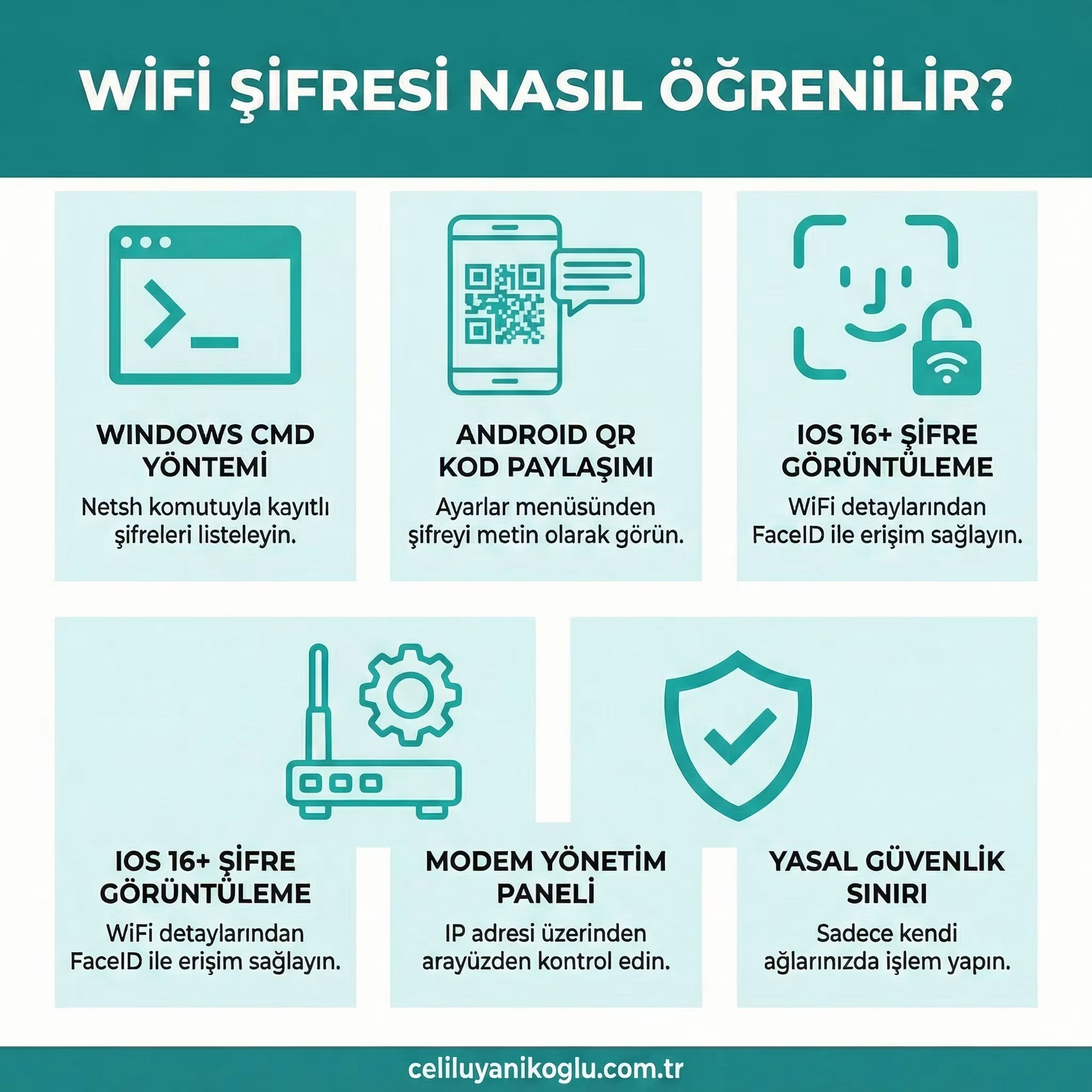
Modern Android sürümleri (Android 10 ve sonrası), kayıtlı Wi-Fi şifresini görmeyi oldukça kolaylaştırdı. Ayarlar > Ağ ve İnternet > Wi-Fi (veya bazı cihazlarda doğrudan "Bağlantılar > Wi-Fi") bölümüne gidin. Bağlı olduğunuz ağa veya kayıtlı ağlar listesinden istediğiniz ağa dokunun.
Açılan ekranda genellikle bir Paylaş (QR kodu) seçeneği görürsünüz. Bu seçeneğe dokunduğunuzda, telefon sizden kilit ekranı şifrenizi veya parmak izinizi isteyebilir. Doğruladıktan sonra ekranda bir QR kodu belirir; bu kodun hemen altında çoğu cihazda Wi-Fi şifresi açık metin olarak yazar. Bir başka cihazı bağlamak istiyorsanız, o cihazın kamerasıyla bu QR kodu okutarak şifreyi hiç yazmadan bağlanabilirsiniz. Markaya ve Android sürümüne göre menü adları biraz değişebilir, ancak mantık aynıdır.
iPhone'da Wi-Fi Şifresini Görme
iPhone'da iOS 16 ve sonrasıyla birlikte kayıtlı Wi-Fi şifresini görmek mümkün hâle geldi. Ayarlar > Wi-Fi bölümüne gidin. Bağlı olduğunuz ağın yanındaki (i) bilgi simgesine dokunun. Açılan ekranda Parola (Password) satırını göreceksiniz; üzeri noktalarla gizlidir.
Bu gizli parolaya dokunduğunuzda, iPhone sizden Face ID, Touch ID veya cihaz şifrenizle kimliğinizi doğrulamanızı ister. Doğruladıktan sonra şifre açık metin olarak görünür ve dilerseniz kopyalayabilirsiniz. Daha eski iOS sürümlerinde bu özellik bulunmadığından, o cihazlarda şifreyi görmek için iCloud Anahtar Zinciri ile eşitlenmiş bir Mac kullanmak gerekebilir.
Modem Üzerinden Wi-Fi Şifresini Bulma
Cihazınızda kayıtlı şifre yoksa veya hiçbir cihaz bağlı değilse, doğrudan modeminizden öğrenebilirsiniz. En basit yöntem, modemin alt veya arka yüzündeki etikete bakmaktır; fabrika ayarı Wi-Fi şifresi genellikle burada yazar. Ancak şifreyi daha önce değiştirdiyseniz, etiketteki bilgi güncel olmayabilir.
Bu durumda modemin yönetim paneline girmeniz gerekir. Tarayıcıya 192.168.1.1 veya 192.168.0.1 yazıp modemin yönetici kullanıcı adı ve parolasıyla giriş yapın. Kablosuz Ayarları veya Wi-Fi bölümünde, mevcut ağ şifrenizi görüntüleyebilir veya değiştirebilirsiniz. Bu yöntem, aynı zamanda şifrenizi unuttuğunuzda yeni bir şifre belirlemek için de kullanılır.
Wi-Fi Şifresini Güvenli Paylaşmanın Yolları
Şifrenizi bir misafirle paylaşmanız gerektiğinde, en pratik ve güvenli yöntem QR kodu kullanmaktır. Hem Android hem iPhone, bağlı ağın QR kodunu üretebilir; misafiriniz bu kodu kamerasıyla okutarak şifreyi hiç görmeden bağlanır. Bu, hem kolaylık hem de şifreyi yüksek sesle söylemekten kaçınma açısından avantajlıdır.
Birçok modern modem de yönetim panelinden bir "misafir ağı" oluşturmanıza olanak tanır. Misafir ağı, ana şifrenizi paylaşmadan ziyaretçilerinize internet erişimi sağlar ve ana ağınızdaki cihazları izole ederek güvenliği artırır. Düzenli misafir ağırlıyorsanız, ayrı bir misafir ağı kurmak akıllıca bir önlemdir.
Güvenlik İpuçları
Wi-Fi şifrenizi öğrenmek kadar, onu güçlü tutmak da önemlidir. Güçlü bir Wi-Fi şifresi en az 12 karakter olmalı; büyük-küçük harf, rakam ve sembol içermelidir. Modeminizin fabrika çıkışı varsayılan şifresini mutlaka değiştirin, çünkü bu şifreler çoğu zaman tahmin edilebilir veya internette listelidir.
Ayrıca modeminizin şifreleme standardının güncel olduğundan emin olun; mümkünse WPA3, değilse en az WPA2 kullanın. Eski WEP standardı kolayca kırılabilir ve artık güvenli sayılmaz. Şifrenizi periyodik olarak değiştirmek ve yalnızca güvendiğiniz kişilerle paylaşmak, ağınızı izinsiz kullanıma karşı korur. Modeminizin yönetici parolasını da Wi-Fi şifresinden farklı ve güçlü tutmayı unutmayın.
macOS'ta Wi-Fi Şifresini Görme

Mac kullanıyorsanız, kayıtlı Wi-Fi şifrenizi Anahtar Zinciri Erişimi (Keychain Access) uygulamasıyla görebilirsiniz. Spotlight aramasına "Keychain Access" veya "Anahtar Zinciri Erişimi" yazarak uygulamayı açın. Sol taraftan "Sistem" veya "Login" anahtar zincirini seçip arama kutusuna Wi-Fi ağınızın adını yazın.
Listede beliren ağın adına çift tıklayın; açılan pencerede "Parolayı göster" (Show password) kutucuğunu işaretleyin. Mac, bu noktada yönetici kullanıcı adı ve parolanızı isteyecektir. Doğruladığınızda, Wi-Fi şifreniz açık metin olarak görünür. Bu yöntem, Mac'inizin daha önce bağlandığı tüm ağların şifrelerini görmenizi sağlar; tıpkı Windows'taki netsh komutu gibi geçmiş ağları da kapsar.
iCloud Anahtar Zinciri etkinse, iPhone'unuzda kayıtlı Wi-Fi şifreleri Mac'inizle eşitlenir. Bu sayede telefonunuzda iOS sürümü eski olsa bile, aynı Apple kimliğiyle giriş yapılmış bir Mac üzerinden şifreyi görüntüleyebilirsiniz. Apple ekosistemi kullananlar için bu eşitleme, cihazlar arası şifre erişimini oldukça kolaylaştırır.
Wi-Fi Şifresini Unuttuysanız ve Hiçbir Cihaz Bağlı Değilse
En zorlu senaryo, şifreyi unutmanız ve ağa bağlı tek bir cihazınızın bile olmamasıdır. Bu durumda yazılım yöntemleri işe yaramaz; çünkü görüntülenecek kayıtlı bir şifre yoktur. Tek çözüm, doğrudan modeme erişmektir. Modeme bir Ethernet kablosuyla doğrudan bağlanabilir veya modem üzerindeki WPS düğmesini kullanabilirsiniz.
Modemin yönetim paneline (genellikle 192.168.1.1) bağlandıktan sonra kablosuz ayarlarından mevcut şifreyi görüntüleyebilir veya yeni bir şifre belirleyebilirsiniz. Modemin yönetici parolasını da unuttuysanız, son çare modemi fabrika ayarlarına sıfırlamaktır; bu, modem üzerindeki sıfırlama (reset) düğmesini birkaç saniye basılı tutarak yapılır. Ancak sıfırlama, tüm özel ayarlarınızı (Wi-Fi adı, şifre, özel yapılandırmalar) silip fabrika değerlerine döndürür; bu yüzden yalnızca başka çare kalmadığında başvurulmalıdır.
Wi-Fi Güvenliği: Şifrenizi Korumak
Şifrenizi öğrenmek bir yana, onu güvende tutmak uzun vadede daha önemlidir. Zayıf bir Wi-Fi şifresi, komşularınızın veya yoldan geçenlerin ağınıza sızmasına, internetinizi yavaşlatmasına ve hatta ağınızdaki cihazlara erişmesine yol açabilir. Bu yüzden güçlü bir şifre, ağ güvenliğinin ilk adımıdır.
Güçlü bir Wi-Fi şifresi en az 12-15 karakter olmalı ve büyük-küçük harf, rakam ile sembol karışımı içermelidir. Tahmin edilebilir kelimelerden (ad, doğum tarihi, "12345678") kaçının. Modeminizin şifreleme standardı mutlaka güncel olmalı; mümkünse WPA3, değilse en az WPA2 kullanın. Eski WEP standardı dakikalar içinde kırılabildiği için artık kesinlikle önerilmez. Ayrıca modeminizin yönetici parolasını da varsayılandan değiştirin; çünkü bu parola ele geçirilirse, saldırgan Wi-Fi şifrenizi zaten görebilir.
WPS ve Misafir Ağı: Pratik Alternatifler
Şifre paylaşımını kolaylaştıran iki pratik özellik daha vardır. WPS (Wi-Fi Protected Setup), modem üzerindeki bir düğmeye basarak cihazları şifre girmeden bağlamayı sağlar. Pratik olsa da, WPS bazı güvenlik açıkları taşıdığı için, kullanmadığınızda kapalı tutmanız önerilir.
Misafir ağı ise çok daha güvenli bir alternatiftir. Modeminizin yönetim panelinden ayrı bir misafir Wi-Fi ağı oluşturabilirsiniz. Bu ağ, ana şifrenizi paylaşmadan ziyaretçilerinize internet sunar ve onları ana ağınızdaki cihazlardan (bilgisayar, yazıcı, akıllı ev cihazları) izole eder. Böylece bir misafirin cihazında zararlı bir yazılım olsa bile, ana ağınız korunur. Sık misafir ağırlayan haneler için ayrı bir misafir ağı kurmak, hem kolaylık hem de güvenlik açısından akıllıca bir tercihtir.
Tarayıcıda Kayıtlı Wi-Fi ve Diğer Şifreler
Wi-Fi şifresinin yanı sıra, günlük hayatta en çok unutulan şeyler web sitesi şifreleridir. Modern tarayıcılar, girdiğiniz site şifrelerini kaydetme ve gerektiğinde gösterme özelliği sunar. Tarayıcınızın ayarlarındaki "Şifreler" veya "Şifre Yöneticisi" bölümünden, kayıtlı tüm hesap şifrelerinizi (cihazınızın kilidini doğrulayarak) görüntüleyebilirsiniz.
Bu özellik kullanışlı olsa da, güvenlik açısından bazı sınırları vardır. Tarayıcıya kaydedilen şifreler, cihazınıza erişen biri tarafından görülebilir; bu yüzden cihazınızın kilidini güçlü tutmak kritiktir. Hassas hesaplar (bankacılık gibi) için, tarayıcı yerine ayrı bir parola yöneticisi kullanmak daha güvenlidir. Yine de gündelik hesaplar için tarayıcının şifre yöneticisi, unutulan şifreleri kurtarmanın pratik bir yoludur.
Wi-Fi şifrenizi de bazı tarayıcı ve işletim sistemi eşitleme servisleri üzerinden cihazlar arasında taşıyabilirsiniz. Örneğin aynı hesapla giriş yapılmış cihazlar arasında ağ bilgileri eşitlenebilir. Bu, çok cihazlı kullanımda şifre erişimini kolaylaştırır; ancak eşitlemeyi yalnızca güvendiğiniz, kilitli cihazlarda etkinleştirmek önemlidir.
Üçüncü Taraf Uygulamalara Dikkat

İnternette "Wi-Fi şifresi gösteren" veya "Wi-Fi şifresi kıran" pek çok üçüncü taraf uygulama bulunur. Bu uygulamalara karşı temkinli olmanızı şiddetle öneririm. Birçoğu işe yaramaz, bir kısmı ise zararlı yazılım veya casus yazılım içerir; izin istedikleri veriler, cihazınızın güvenliğini tehlikeye atabilir.
Kendi cihazınızda kayıtlı Wi-Fi şifresini görmek için bu rehberde anlattığım yerleşik yöntemler (Windows ayarları, CMD, telefon ayarları, modem paneli) zaten fazlasıyla yeterlidir ve hiçbir ek uygulama gerektirmez. "Başkasının ağını kırma" vaadi veren uygulamalar ise hem işe yaramaz hem de izinsiz ağ erişimi yasal sorun doğurabilir. Güvenliğiniz için, yalnızca işletim sisteminizin ve modeminizin sunduğu resmi yöntemlere güvenin.
Genel kural şudur: bir uygulama gereğinden fazla izin istiyorsa veya "imkânsızı" vadediyorsa, ondan uzak durun. Wi-Fi şifrenizi yönetmek için ihtiyacınız olan her araç, zaten cihazınızda yerleşik olarak bulunuyor.
Düzenli Şifre Bakımı
Wi-Fi şifrenizi bir kez belirleyip sonsuza dek unutmak yerine, dönemsel bir bakım alışkanlığı edinmek ağ güvenliğinizi güçlendirir. Özellikle şifrenizi geçmişte çok sayıda kişiyle paylaştıysanız (misafirler, geçici ziyaretçiler), zamanla şifrenin "dolaşıma girmiş" olma ihtimali artar. Yılda bir veya iki kez şifreyi yenilemek, istenmeyen erişimleri temizler.
Şifreyi değiştirdiğinizde, ağa bağlı tüm cihazları yeni şifreyle yeniden bağlamanız gerekeceğini unutmayın; bu küçük zahmet, güvenlik için ödenmeye değer bir bedeldir. Yeni şifreyi belirledikten sonra güvenli bir yere (örneğin bir parola yöneticisine) kaydedin ki bir daha unutma derdi yaşamayın. Düzenli bir misafir ağı kullanmak da, ana şifrenizi nadiren değiştirmenize ve onu daha az kişiyle paylaşmanıza olanak tanır. Bu basit alışkanlıklar, ev ağınızı uzun vadede hem güvenli hem de yönetilebilir tutar.
Hangi Yöntemi Seçmeliyim? Özet
Bunca yöntem arasında kafanız karışırsa, basit bir özet yol gösterir. Bilgisayar başındaysanız ve yalnızca aktif ağın şifresini istiyorsanız, en kolayı Windows'ta Ayarlar yolu veya Mac'te Anahtar Zinciri'dir. Geçmişte bağlandığınız birden çok ağın şifresini görmek istiyorsanız, Windows'ta CMD ile netsh komutu en güçlü seçenektir.
Telefonunuz yanınızdaysa, Android ve iPhone'un ağ ayarlarındaki paylaşım/QR özelliği hem şifreyi gösterir hem de başka cihazı kolayca bağlamanızı sağlar. Hiçbir cihazda kayıt yoksa, son adres her zaman modem panelidir; oradan hem mevcut şifreyi görür hem de yenisini belirleyebilirsiniz. Bu sıralamayı aklınızda tutarsanız, hangi durumda olursanız olun saniyeler içinde doğru yönteme ulaşırsınız. Doğru aracı bildiğinizde, unutulan bir Wi-Fi şifresi artık bir sorun değil, birkaç dokunuşluk bir işlemdir.
Son Bir Hatırlatma
Kayıtlı bir Wi-Fi şifresini bulmak, doğru yöntemi bildiğinizde dakikalar süren basit bir iştir; üstelik bunun için hiçbir üçüncü taraf uygulamaya ihtiyacınız yok. Windows, Mac, Android, iPhone ve modem panelinin tamamı, kendi yerleşik araçlarıyla bu işi güvenle görür. Şifrenizi öğrendikten sonra onu güçlü tutmaya, güvenli paylaşmaya ve gerektiğinde yenilemeye de özen gösterin. Misafirler için ayrı bir misafir ağı kurmak, ana şifrenizi korumanın en pratik yoludur. Bu basit alışkanlıklarla hem erişiminizi kolaylaştırır hem de ev ağınızı izinsiz kullanıma karşı güvende tutarsınız.
Kayıtlı Wi-Fi şifresine ulaşmanın yolu cihazınıza göre değişse de, mantık her zaman aynıdır: cihazınız o ağa bir kez bağlandıysa, şifre güvenli biçimde kayıtlıdır ve yetkili bir kullanıcı olarak onu görüntüleyebilirsiniz. Bu rehberdeki yöntemleri bir kez öğrendiğinizde, hangi cihazda olursanız olun unutulan bir Wi-Fi şifresi sizin için artık asla bir sorun olmayacak.
Sonuç
Kayıtlı bir Wi-Fi şifresini öğrenmek, doğru yöntemi bildiğinizde dakikalar süren basit bir işlemdir. Windows'ta ister grafik arayüzden ister Komut İstemi'nden, telefonlarda ise ağ ayarlarından veya QR kodu özelliğinden şifreye kolayca ulaşabilirsiniz. Hiçbir cihazda kayıt yoksa, modem paneli her zaman son çözümdür.
Bu yöntemler yalnızca kendi ağlarınızı yönetmeniz içindir. Şifrenizi öğrendikten sonra, onu güçlü tutmaya ve güvenli paylaşmaya da özen gösterin. Böylece hem kendi erişiminizi kolaylaştırır hem de ağınızı izinsiz kullanıma karşı korumuş olursunuz.

Yazan Celil Uyanikoglu
25 yıldır bilgi işlem piyasasında farklı dallarda uzmanlaşan bir Bilgisayar Mühendisi



Henüz yorum yok.
Sohbete katıl. Yorumlar yayınlanmadan önce moderasyondan geçer.