


VS Code'u kurup varsayılan temayla açan, ardından kod yazmaya başlayan çoğu kullanıcı, editörün gerçek gücünü hiç fark etmiyor. Eklenti ekosistemi, entegre terminal ve hata ayıklayıcı doğru kurulduğunda VS Code tek başına küçük bir IDE'ye dönüşüyor. Bu rehberde kurulumdan başlayıp günlük iş akışını gerçekten hızlandıran ayarları ve eklentileri sırayla ele alıyorum.
Kurulum ve İlk Yapılandırma
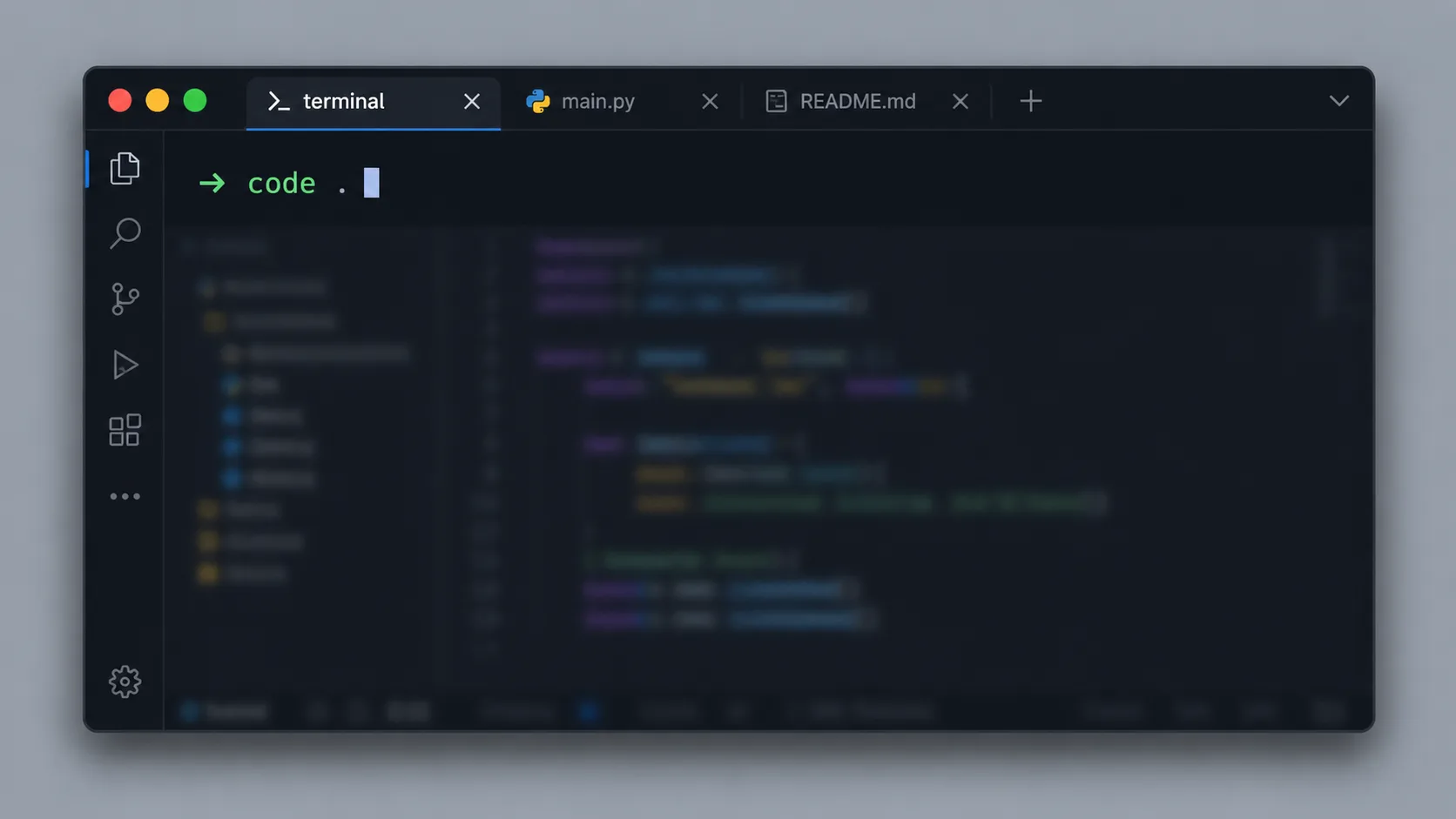
VS Code'u resmi web sitesinden indirip kurmak birkaç dakika sürüyor; Windows, macOS ve Linux için ayrı paketler bulunuyor. Kurulum sihirbazında "PATH'e ekle" seçeneğini işaretlemek gerekiyor, aksi halde terminalden code . komutuyla editörü açamazsınız.
Linux kullanıcıları paket yöneticisi üzerinden de kurulum yapabilir. Debian tabanlı dağıtımlarda .deb paketi veya resmi apt deposu üzerinden güncellemeler otomatik gelir. macOS'ta ise Homebrew ile brew install --cask visual-studio-code komutu kurulumu tek satırda tamamlar.
code .              # mevcut klasörü VS Code'da aç
code dosya.js        # tek bir dosyayı aç
code --version       # kurulu sürümü göster
Kurulumdan hemen sonra ayarlar senkronizasyonunu açmak akıllı bir adımdır. Bir Microsoft veya GitHub hesabıyla giriş yaptığınızda tema, kısayol ve eklenti listeniz farklı bilgisayarlar arasında otomatik senkronize olur; yeni bir makinede sıfırdan kurulum yapmanız gerekmez.
İlk açılışta karşınıza çıkan Hoş Geldiniz sekmesi çoğu kullanıcı tarafından hemen kapatılıyor, ama içindeki "Klavye Kısayolları Referansı" bağlantısı gerçekten faydalı. Bu referans kartını yazdırıp masanızda tutmak, ilk haftalarda kısayolları öğrenmenizi hızlandırır.
Ayarlar dosyasına doğrudan JSON olarak da erişebilirsiniz: Ctrl+Shift+P ile komut paletini açıp "Open User Settings (JSON)" yazmanız yeterli. Sık değiştirdiğiniz ayarları tek dosyada tutmak, arayüzde menü menü gezinmekten daha hızlıdır.
Temel Arayüz ve Verimlilik Kısayolları
Sol kenar çubuğu dosya gezgini, arama, Git ve eklentiler arasında geçiş sağlar. Her birinin kendi klavye kısayolu vardır ve bunları öğrenmek fareye olan bağımlılığı büyük ölçüde azaltır.
Ctrl + P        → Dosyaya hızlı git
Ctrl + Shift + F → Projede genel arama
Ctrl + `        → Entegre terminali aç/kapat
Alt + Klik      → Çoklu imleç ekle
Ctrl + D        → Sonraki eşleşen kelimeyi seç
Çoklu imleç özelliği tekrar eden düzenlemeleri saniyeler içinde bitirir. Aynı değişkeni on farklı yerde yeniden adlandırmak yerine Ctrl+D ile tüm eşleşmeleri seçip tek seferde yazabilirsiniz; bu yöntem arama-değiştir aracından çoğu zaman daha hızlıdır.
Komut paleti (Ctrl+Shift+P) VS Code'un gizli kapısı gibi çalışır. Menülerde bulamadığınız neredeyse her komut burada isimle aranabilir; "format document" yazıp Enter'a basmak, kodu elle düzeltmekten çok daha pratiktir.
Sekme yönetimi de küçük ama etkili bir alışkanlık gerektirir. Çok fazla dosya açık tutmak yerine Ctrl+K W ile tüm sekmeleri kapatabilir, ya da yalnızca kullanmadığınız sekmeleri tek tek kapatarak editörü hem hızlı hem takip edilebilir tutabilirsiniz.
Doğru Eklentileri Seçmek
Eklenti ekosistemi VS Code'un asıl gücüdür, ama binlerce seçenek arasında doğru olanları bulmak zaman alabilir. Dil desteği eklentileri ilk kurulması gerekenlerdir; kullandığınız her dil için sözdizimi vurgulama ve akıllı tamamlama sağlayan resmi veya yüksek puanlı bir eklenti aramak yeterlidir.
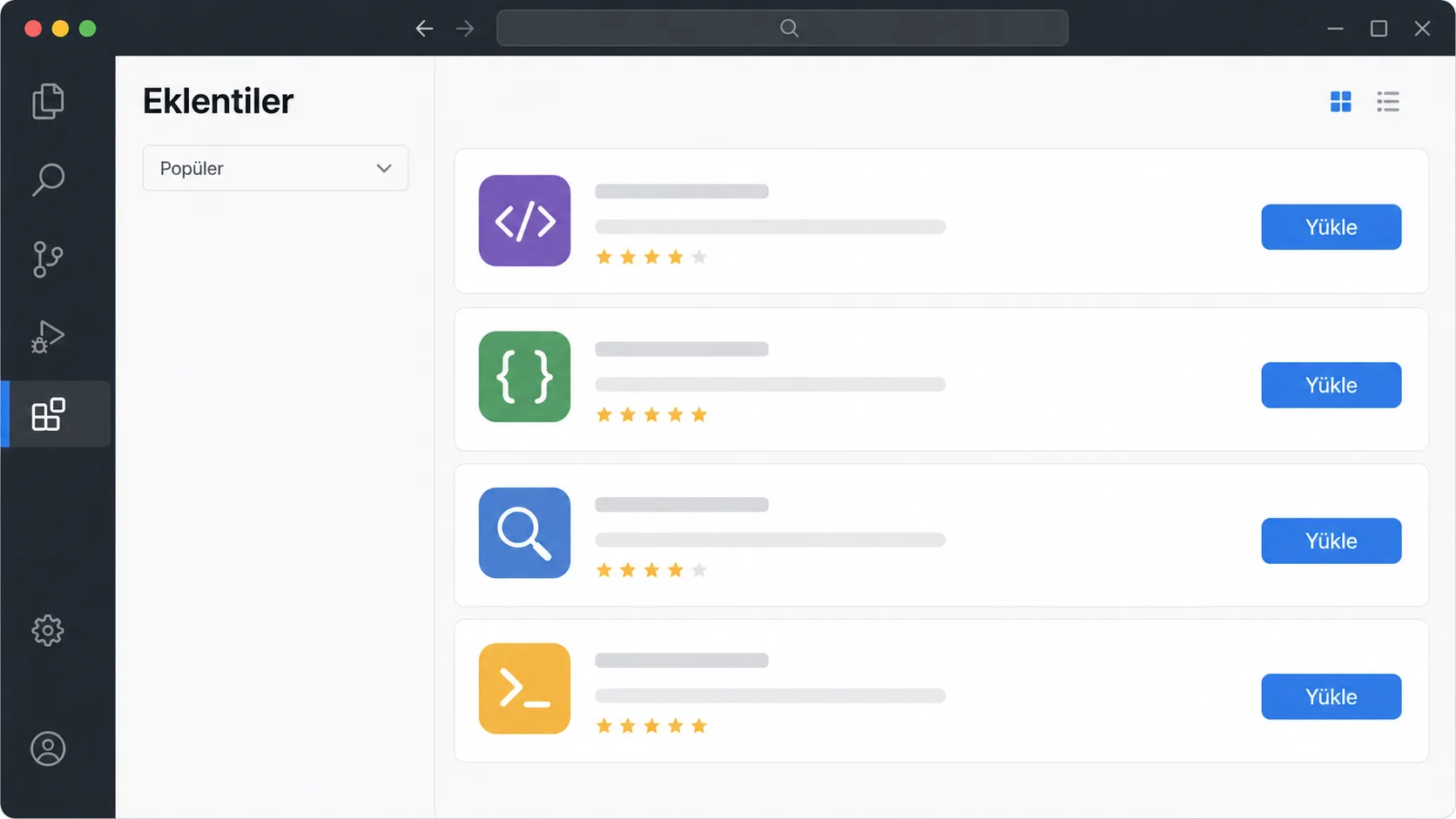
- Dil desteği: kullandığınız her dil için ayrı eklenti
- Biçimlendirici (Prettier gibi): kodu otomatik, tutarlı stile sokar
- Linter (ESLint gibi): hata ve kod kalitesi sorunlarını anlık gösterir
- Git araçları: değişiklik geçmişini satır satır görüntüler
Biçimlendirici ve linter kombinasyonu özellikle ekip çalışmasında kritik önem taşır. "Kaydet ve otomatik biçimlendir" ayarını açtığınızda herkesin kodu aynı stil kurallarına göre otomatik düzenlenir; kod incelemelerindeki stil tartışmaları böylece ortadan kalkar.
Tema ve simge paketleri işlevsel bir fark yaratmasa da, uzun kodlama seanslarında göz yorgunluğunu azaltma açısından küçümsenmemeli. Koyu bir temada yüksek kontrastlı sözdizimi renkleri, hangi kelimenin değişken hangisinin fonksiyon olduğunu bir bakışta ayırt etmenizi kolaylaştırır.
// settings.json içine eklenir
{
  "editor.formatOnSave": true,
  "editor.defaultFormatter": "esbenp.prettier-vscode"
}
Çok fazla eklenti kurmak da tuzak olabilir; her eklenti başlangıç süresini ve bellek kullanımını artırır. Kullanmadığınız eklentileri düzenli olarak devre dışı bırakmak, editörün hızını korumanın basit bir yoludur.
Hata Ayıklamayı Etkili Kullanmak
Kesme noktası (breakpoint) koymak, console.log satırları eklemekten çok daha güvenilir bir hata ayıklama yöntemidir. Kod satırının solundaki boşluğa tıklayarak kesme noktası koyduğunuzda program o satıra geldiğinde durur ve o anki tüm değişken değerlerini inceleyebilirsiniz.
// .vscode/launch.json örneği
{
  "type": "node",
  "request": "launch",
  "name": "Uygulamayı Başlat",
  "program": "${workspaceFolder}/index.js"
}
Değişken izleme (watch) paneli belirli bir ifadenin değerini kod ilerledikçe canlı takip etmenizi sağlar. Karmaşık bir döngü içinde bir değişkenin ne zaman beklenmedik bir değer aldığını bulmak, watch paneli olmadan çok daha zahmetlidir.
Koşullu kesme noktaları her seferinde durmak yerine yalnızca belirli bir koşul sağlandığında programı duraklatır. Bin kez çalışan bir döngüde yalnızca 500. tekrarda oluşan bir hatayı ararken bu özellik, elle ileri sarmaktan çok daha az zaman alır.
Adım adım ilerleme tuşları (step over, step into, step out), kodun tam olarak nerede beklenenden farklı davrandığını satır satır izlemenizi sağlar. Bu görsel yaklaşım, özellikle çok katmanlı fonksiyon çağrılarında hatanın kaynağını bulmayı hızlandırır.
Entegre Terminal ve Görev Otomasyonu
Entegre terminal, editörden hiç çıkmadan komut çalıştırmanızı sağlar. Birden fazla terminal sekmesi açıp birinde sunucuyu çalıştırırken diğerinde test komutlarını çalıştırabilirsiniz. Terminaller arasında geçiş Ctrl+PageUp/PageDown ile anında olur.
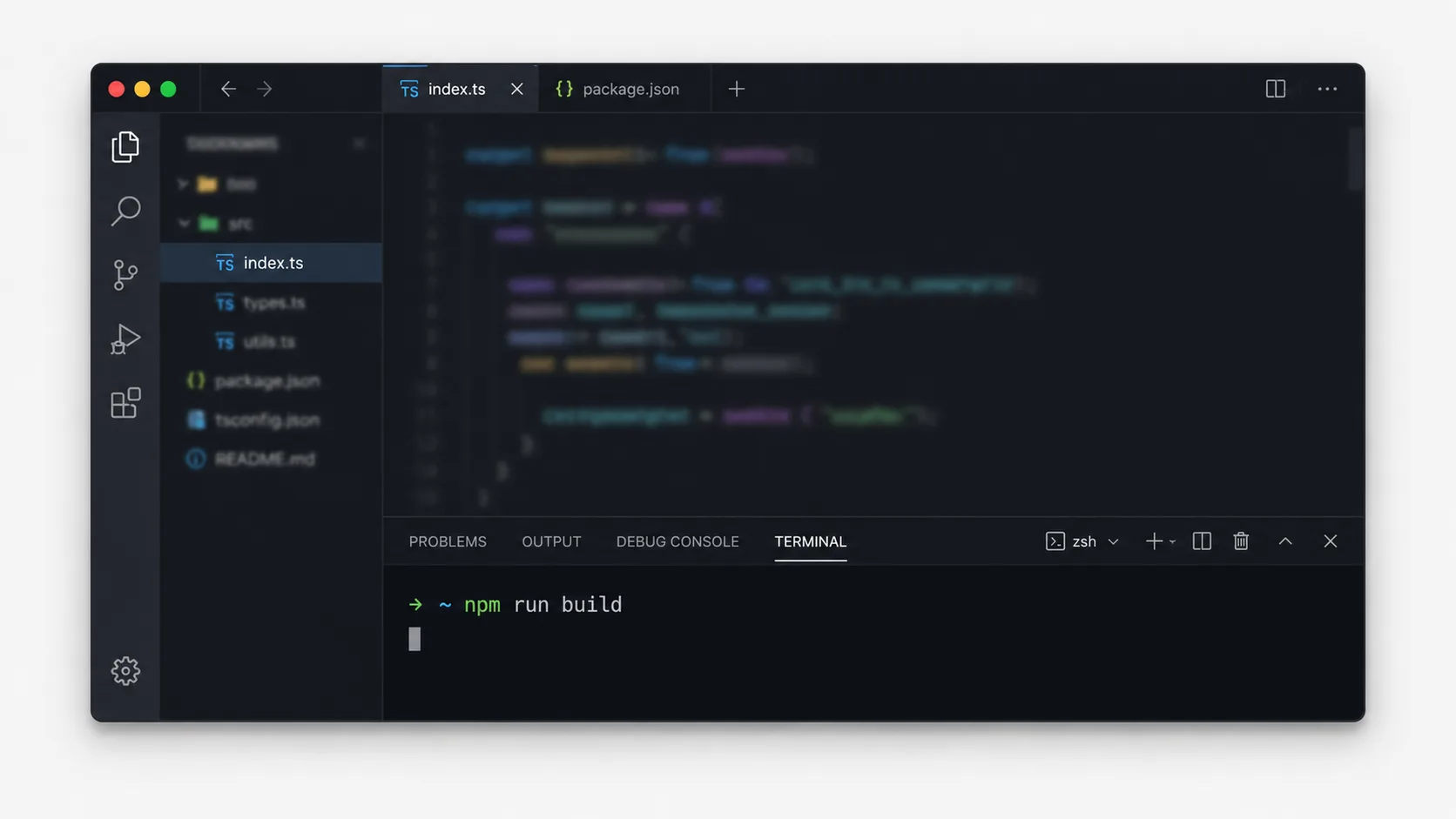
Görevler (tasks.json) özelliği, tekrar eden derleme veya test komutlarını tek bir kısayola bağlamanızı sağlar. Bir görev tanımladıktan sonra Ctrl+Shift+B ile doğrudan çalıştırabilirsiniz; terminale her seferinde uzun komutu yeniden yazmanız gerekmez.
| İhtiyaç | Çözüm |
|---|---|
| Tekrarlayan build komutu | tasks.json ile görev tanımlama |
| Aynı anda birden fazla süreç | Çoklu terminal sekmesi |
| Uzak sunucuda çalışma | Remote-SSH eklentisi |
| Konteyner içinde geliştirme | Dev Containers eklentisi |
VS Code'u Ekip Ortamına Uyarlamak
Çalışma alanı ayarları (workspace settings), proje bazlı farklı yapılandırmalar kullanmanızı sağlar. Bir .vscode/settings.json dosyası proje klasörüne eklendiğinde o proje açıldığında ekip için ortak biçimlendirme ve linter kuralları otomatik devreye girer; herkes ayrı ayrı ayar yapmak zorunda kalmaz.
Önerilen eklentiler dosyası (.vscode/extensions.json), yeni bir ekip üyesi projeyi ilk açtığında hangi eklentileri kurması gerektiğini otomatik önerir. Bu küçük dosya "hangi eklentileri kurmalıyım" sorusunu ortadan kaldırır ve katılım sürecini hızlandırır.
Bu üç dosyayı (settings.json, extensions.json, launch.json) proje deposuna eklemek, yeni katılan birinin ilk gün verimli çalışmaya başlamasını sağlar. Kurulum notları yazmaya veya sözlü anlatmaya gerek kalmaz.
VS Code'u öğrenmek kademeli ilerler; önce temel düzenleme, sonra eklentiler, ardından hata ayıklama ve görev otomasyonu gelir. Her adımda editör biraz daha size özel bir araca dönüşür. Bu kişiselleştirme, uzun vadede günlük kod yazma hızınızı belirgin biçimde artırır.
Kod parçacıkları (snippets) da ekip düzeyinde standartlaştırılabilecek küçük ama etkili bir araçtır. Sık yazılan bir fonksiyon şablonunu snippet olarak tanımladığınızda birkaç harf yazıp Tab tuşuna basmak, aynı kodu tekrar tekrar elle yazmaktan çok daha hızlı sonuç verir.

Yazan Celil Uyanikoglu
Bilgisayar mühendisiyim; 25 yılı aşkın süredir bilgi işlem sektörünün içindeyim. Bu blogu 2020'de, işimde her gün karşılaştığım sorunların çözümlerini bir yere yazmak için açtım: Linux, güvenlik, tarayıcılar, yapay zeka araçları. Yazdığım her rehberi önce kendi bilgisayarımda ya da sunucumda deniyorum; çalıştığını görmediğim adımı yayınlamam. Hatalı ya da eskimiş bir şey görürsen iletişim sayfasından yaz — düzeltirim.



Henüz yorum yok.
Sohbete katıl. Yorumlar yayınlanmadan önce moderasyondan geçer.