


Vlc Media Player'ı Snap Paketi Ile Yükleme
Snap paketleri; terminal üzerinden veya Ubuntu Yazılım uygulaması kullanılarak yüklenebilmektedirler. Terminal üzerinden VLC Snap paketini kurmak için; Ctrl + Alt + T tuşlarını basarak terminali çalıştırıyoruz. Aşağıdaki komutu yazıp Enter tuşuna basıyoruz.$ sudo snap install vlc
Karşıdan yükleme işlemi bitince, VLC Media Player Ubuntu'ya yüklenmiş olacak. Ayrıca VLC Media Player'ın yeni versiyonu yayınlandığında, otomatik olarak güncellemesi yapılacak.
Vlc Media Player'ı Apt Paketi Ile Yükleme
Deb paketi ile VLC Media Player yüklemek için; terminali açıp aşağıdaki kodları yazıyoruz.$ sudo apt update $ sudo apt install vlc
VLC Media Player'ın yeni paketi yayınladığında, terminal üzerinden güncellemeniz gerekmektedir.
Ubuntu'da Vlc Media Player Nasıl Başlatılır?
VLC Medya Player'ı yükledikten sonra, programı başlatmak için arama kısmına "vlc" yazmanız yeterli. Çıkan sonuçlardan VLC Ortam Oynatıcısına tıklıyoruz. İlk açılışta program aşağıdaki gibi görünecektir.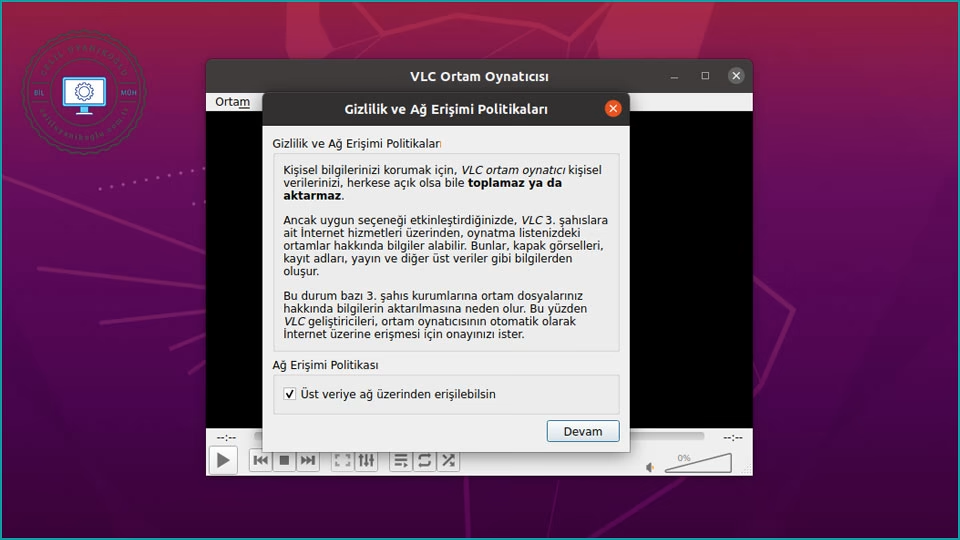
VLC Media Player'ı Varsayılan Medya Oynatıcısı Olarak Ayarlama
1. Masaüstünde sağ tıklayıp, Ayarlar seçeneğine tıklıyoruz.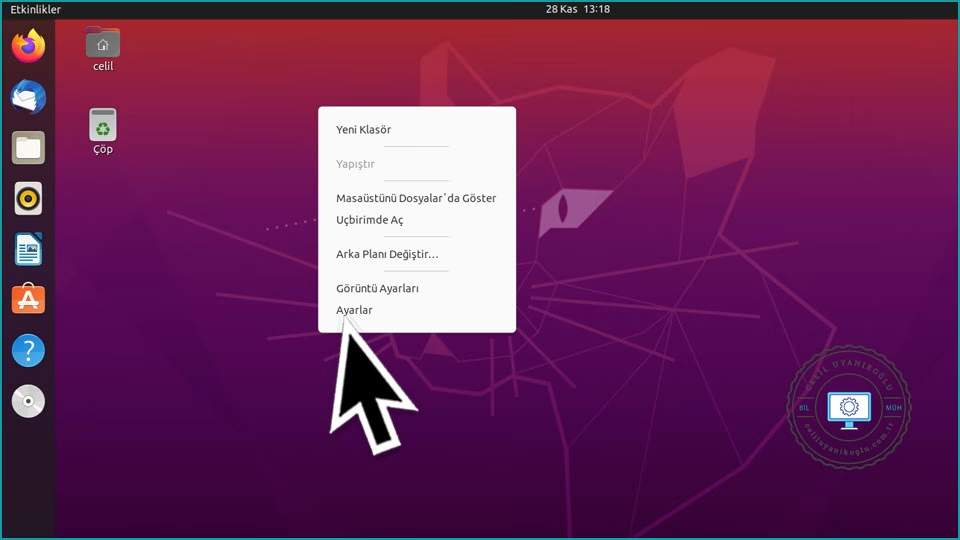
2. Sol alt kısımdan Öntanımlı Uygulamalara tıklayıp, Müzik ve Video uygulamaları için; listeden VLC ortam oynatıcısını seçiyoruz.
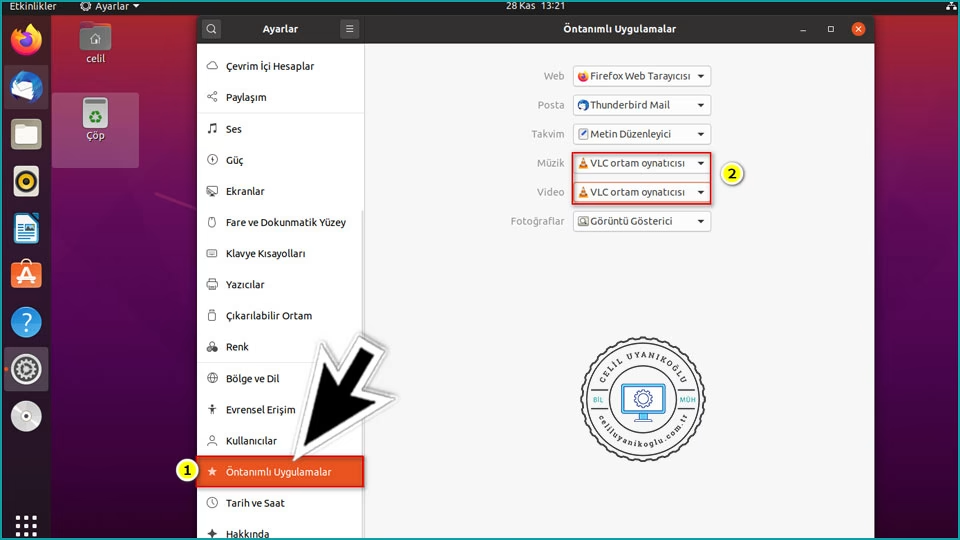
Bu ayardan sonra çift tıkladığınız tüm ses ve video dosyaları doğrudan VLC ile açılır. Kurduğunuz sürümü doğrulamak isterseniz terminale vlc --version yazarak yüklü VLC sürümünü görebilirsiniz.

Yazan Celil Uyanikoglu
Bilgisayar mühendisiyim; 25 yılı aşkın süredir bilgi işlem sektörünün içindeyim. Bu blogu 2020'de, işimde her gün karşılaştığım sorunların çözümlerini bir yere yazmak için açtım: Linux, güvenlik, tarayıcılar, yapay zeka araçları. Yazdığım her rehberi önce kendi bilgisayarımda ya da sunucumda deniyorum; çalıştığını görmediğim adımı yayınlamam. Hatalı ya da eskimiş bir şey görürsen iletişim sayfasından yaz — düzeltirim.


Henüz yorum yok.
Sohbete katıl. Yorumlar yayınlanmadan önce moderasyondan geçer.