


Thunderbird, e-postalarını tarayıcıya değil masaüstü bir uygulamaya bırakmak isteyenler için hâlâ en olgun seçenek. Mozilla'nın bu ücretsiz ve açık kaynaklı istemcisi, birden fazla hesabı tek pencerede topluyor; iş adresiniz, kişisel Gmail'iniz ve eski bir hosting kutunuz varsa hepsini aynı yerden yönetiyorsunuz. Bu yazıda kurulumdan filtrelere, şifrelemeden eklenti ekosistemine kadar Thunderbird'ü verimli kullanmanın yollarını sıralıyoruz.
Thunderbird nedir, neden tercih edilir
Thunderbird, Mozilla'nın geliştirdiği masaüstü e-posta istemcisi; Windows, macOS ve Linux'ta aynı arayüzle çalışır. Program e-postaları sunucudan çekip yerelde saklar; bu sayede hem hızlı arama yapabilirsiniz hem de internet bağlantısı kesildiğinde bile eski yazışmalara ulaşırsınız. Kaynak kodu açık olduğu için geliştirme süreci şeffaftır, hata raporları ve özellik istekleri doğrudan topluluk tarafından takip edilir.
Rakiplerinden en büyük farkı, ücret talep etmeden kurumsal düzeyde özellik sunmasıdır. Outlook'un masaüstü sürümü lisans gerektirirken Thunderbird'de böyle bir sınır yoktur: istediğiniz kadar hesap ekler, istediğiniz kadar eklenti kurarsınız. Kurulum ve yapılandırma hakkında güncel bilgiyi Mozilla'nın destek sayfalarından takip etmek en sağlıklısıdır, çünkü arayüz zamanla küçük değişiklikler geçirir.
Kurulum ve hesap ekleme
Kurulum dosyasını resmi siteden indirip klasik "ileri-ileri-bitir" akışıyla tamamlarsınız; ekstra bir bileşen ya da lisans anahtarı istenmez. Kurulumdan sonra ilk açılışta hesap ekleme sihirbazı karşınıza çıkar. Gmail, Outlook.com veya Yandex gibi büyük sağlayıcılarda genelde aşağıdaki bilgileri girmeniz yeterlidir:
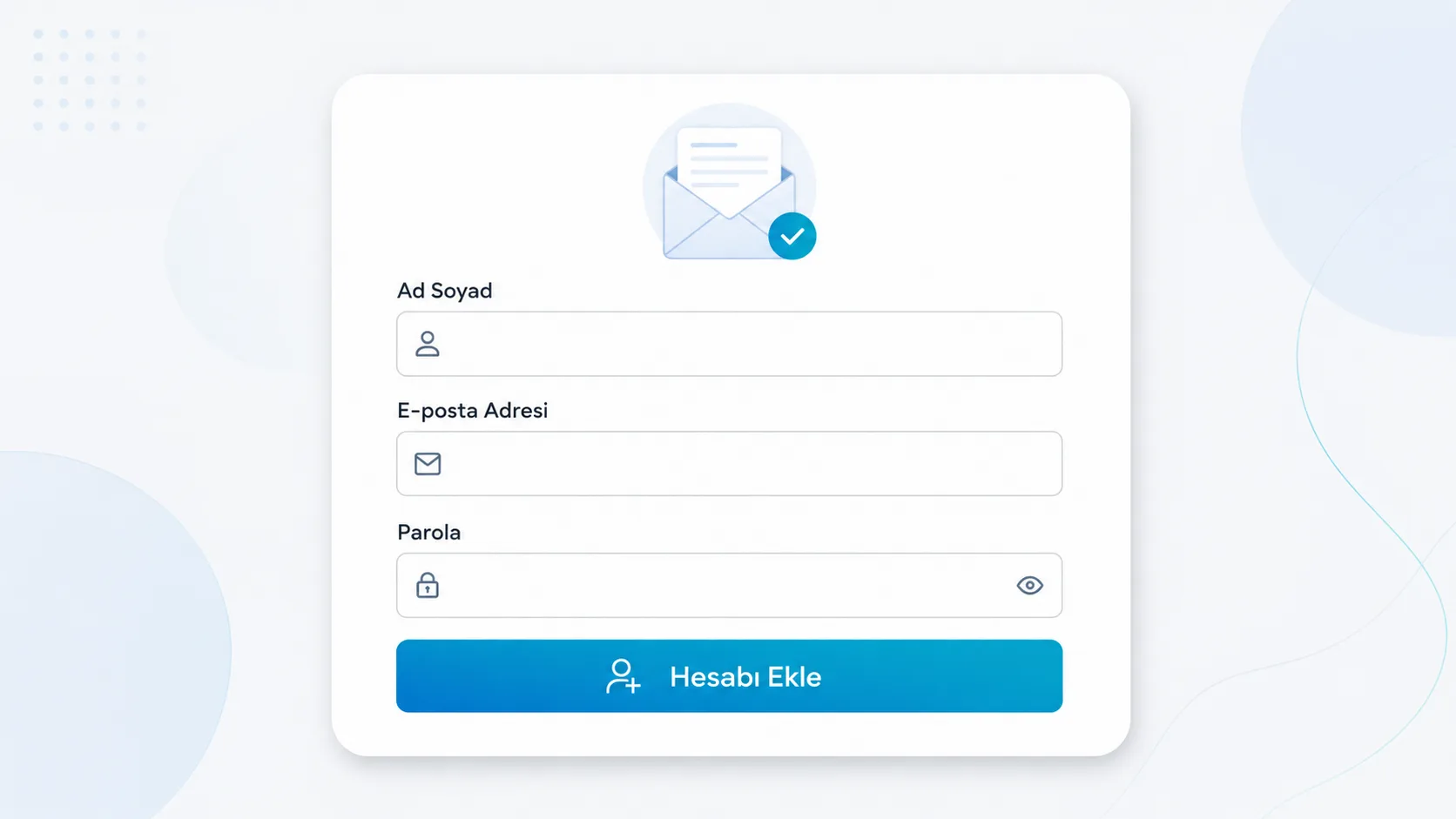
Ad Soyad: Örnek Kullanıcı
E-posta: [email protected]
Parola: (uygulama şifresi önerilir)
Thunderbird bu bilgilerle sunucu adreslerini otomatik bulur ve IMAP protokolünü önerir. Otomatik algılama başarısız olursa manuel giriş gerekir; bu durumda sağlayıcınızın IMAP/SMTP sunucu adresini ve port numarasını (genelde 993 ve 587) elle yazmanız gerekir. Gmail gibi iki adımlı doğrulaması açık hesaplarda normal parola yerine "uygulamaya özel parola" üretmeniz şarttır, aksi hâlde bağlantı reddedilir.
Birden fazla hesap eklemek aynı adımları tekrarlamaktan ibarettir. Her hesap kendi klasör ağacını, kendi imzasını ve isterseniz kendi gönderim sunucusunu korur; iş ve kişisel yazışmalarınız aynı pencerede, birbirine karışmadan durur.
Kurulum sonrası dikkat edilmesi gereken bir nokta da varsayılan hesap seçimidir. Yeni bir e-posta yazarken hangi hesabın "Gönderen" alanında görüneceğini Hesap Ayarları'ndan sabitlemezseniz, Thunderbird sırasıyla eklediğiniz ilk hesabı önerir. İş hesabınızdan kişisel bir adresle yazışma göndermek gibi hatalar, bu ayarı baştan netleştirince ortadan kalkar.
Klasörler, filtreler ve etiketler
Gelen kutusu büyüdükçe organizasyon gerekli hâle gelir. Thunderbird üç katmanlı bir sistem sunar: klasörler, filtreler ve etiketler. Klasörler statik bir hiyerarşi kurar, filtreler bu hiyerarşiye otomatik yönlendirme yapar, etiketler ise klasör sınırlarını aşan çapraz kategorileme sağlar.
Filtre kurmak için Araçlar > Filtreler yolunu izlersiniz; örnek bir kural şöyle çalışır:
Koşul: Gönderen içerir "[email protected]"
Eylem: "Faturalar" klasörüne taşı
Eylem: "Önemli" etiketini uygula
Bu tür kurallar birikince gelen kutusu kendiliğinden temizlenir, siz yalnızca istisnaları elle işlersiniz. Etiketler farklı bir mantıkla çalışır: bir e-postaya aynı anda hem "Acil" hem "Proje-X" etiketi koyabilirsiniz, klasör yapısında bu ikisini aynı anda temsil etmek mümkün değildir. Arama tarafında da güçlü bir motor vardır; gönderen, tarih aralığı, ek dosya varlığı gibi kriterleri birleştirip karmaşık sorgular kurabilirsiniz.
Filtreleri kurarken sıralama önemlidir: Thunderbird kuralları yukarıdan aşağıya işler, dolayısıyla genel bir kural özel bir kuraldan önce gelirse özel kural hiç çalışmayabilir. Yeni bir filtre eklediğinizde listedeki sırasını kontrol etmek, ileride "bu e-posta neden yanlış klasöre gitti" sorusuyla uğraşmamanızı sağlar.
Pratikte işe yarayan birkaç alışkanlık vardır:
- Gelen kutusunu haftalık değil günlük kısa seanslarla işlemek birikmeyi önler.
- Otomatik bültenleri ayrı bir klasöre yönlendirip haftada bir toplu okumak ana kutuyu sakin tutar.
- Etiket sayısını üçün üzerine çıkarmamak gerekir; fazla etiket, hiç etiket olmamasından daha kafa karıştırıcıdır.
Güvenlik: şifreleme ve spam koruması
Thunderbird'ün yerleşik spam filtresi, gelen kutusundaki örüntüleri öğrenerek zaman içinde daha isabetli hâle gelir; yanlışlıkla spam işaretlenen bir e-postayı "spam değil" diye işaretlemek filtreyi eğitir. Bu öğrenme mekanizması sunucu tarafındaki filtrelerden bağımsız çalışır, dolayısıyla iki katman bir arada devrede olur.
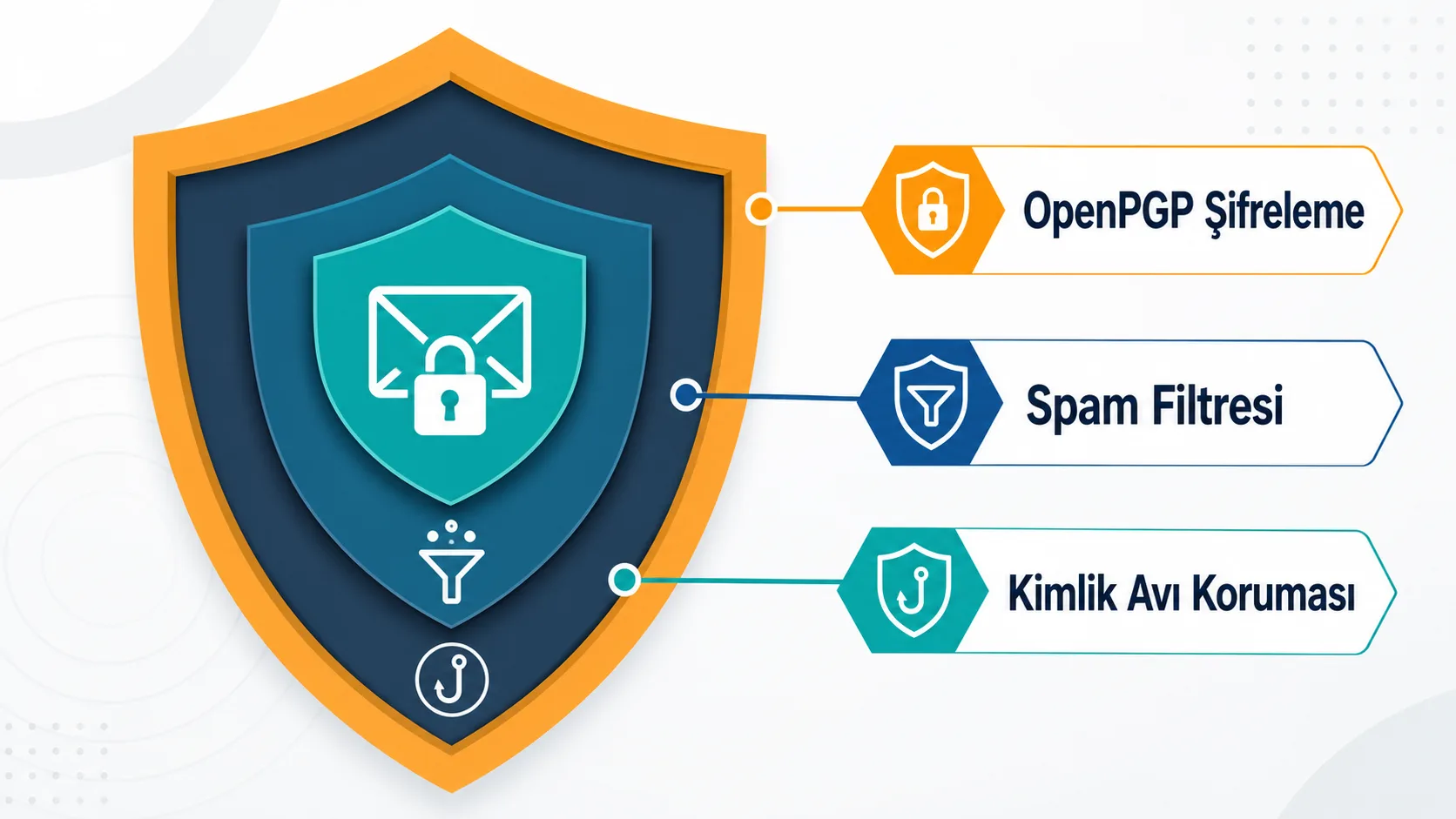
Hassas yazışmalar için OpenPGP desteği kutudan çıkar; ayrı bir eklenti kurmaya gerek kalmadan Hesap Ayarları > Uçtan Uca Şifreleme menüsünden bir anahtar oluşturabilir ya da mevcut anahtarınızı içe aktarabilirsiniz. Şifrelenmiş bir e-posta yalnızca karşı tarafın özel anahtarıyla açılır; bu da e-posta sunucusu ele geçirilse bile içeriğin okunamaz kalması anlamına gelir.
Kimlik avına karşı teknik önlemler yeterli değildir, kullanıcı refleksi de gerekir. Beklenmedik bir ekli dosyayı açmadan önce göndereni doğrulamak, linkin gerçek hedefini üzerine gelip kontrol etmek gibi basit alışkanlıklar, filtrelerin kaçırdığı saldırıların büyük kısmını engeller. Yerel depolama ayrıca bir avantaj sağlar: e-postalarınızın kopyası diskinizde durduğu için sağlayıcı tarafında bir sorun çıksa bile veriye erişiminiz kesilmez.
Eklentiler ve kişiselleştirme
Thunderbird'ün eklenti mağazası, tarayıcı eklentilerine benzer bir mantıkla çalışır. En çok kullanılan eklentilerden biri, takvim işlevi kazandıran Lightning'dir (artık çekirdeğe entegre); bir diğeri imza yönetimini kolaylaştıran araçlardır. Eklenti kurmak için:
Menü > Eklentiler ve Temalar > Ara ve kur
adımını izlemeniz yeterlidir. Tema desteği de vardır; koyu tema tercih edenler için birkaç resmi seçenek mevcuttur, arayüz rengini değiştirmek performansı etkilemez.
| İhtiyaç | Çözüm |
|---|---|
| Takvim ve görev yönetimi | Yerleşik takvim modülü |
| Çoklu imza | Hesap bazlı imza ayarları |
| Koyu tema | Tema mağazasından seçim |
| Gelişmiş arama | Yerleşik hızlı arama çubuğu |
Klasör düzenini, araç çubuğunu ve mesaj listesi görünümünü de ihtiyacınıza göre ayarlarsınız; üç sütunlu klasik görünüm yerine dikey önizleme paneli tercih eden çok kullanıcı vardır.
IMAP mi POP3 mü, çoklu cihaz senaryosu
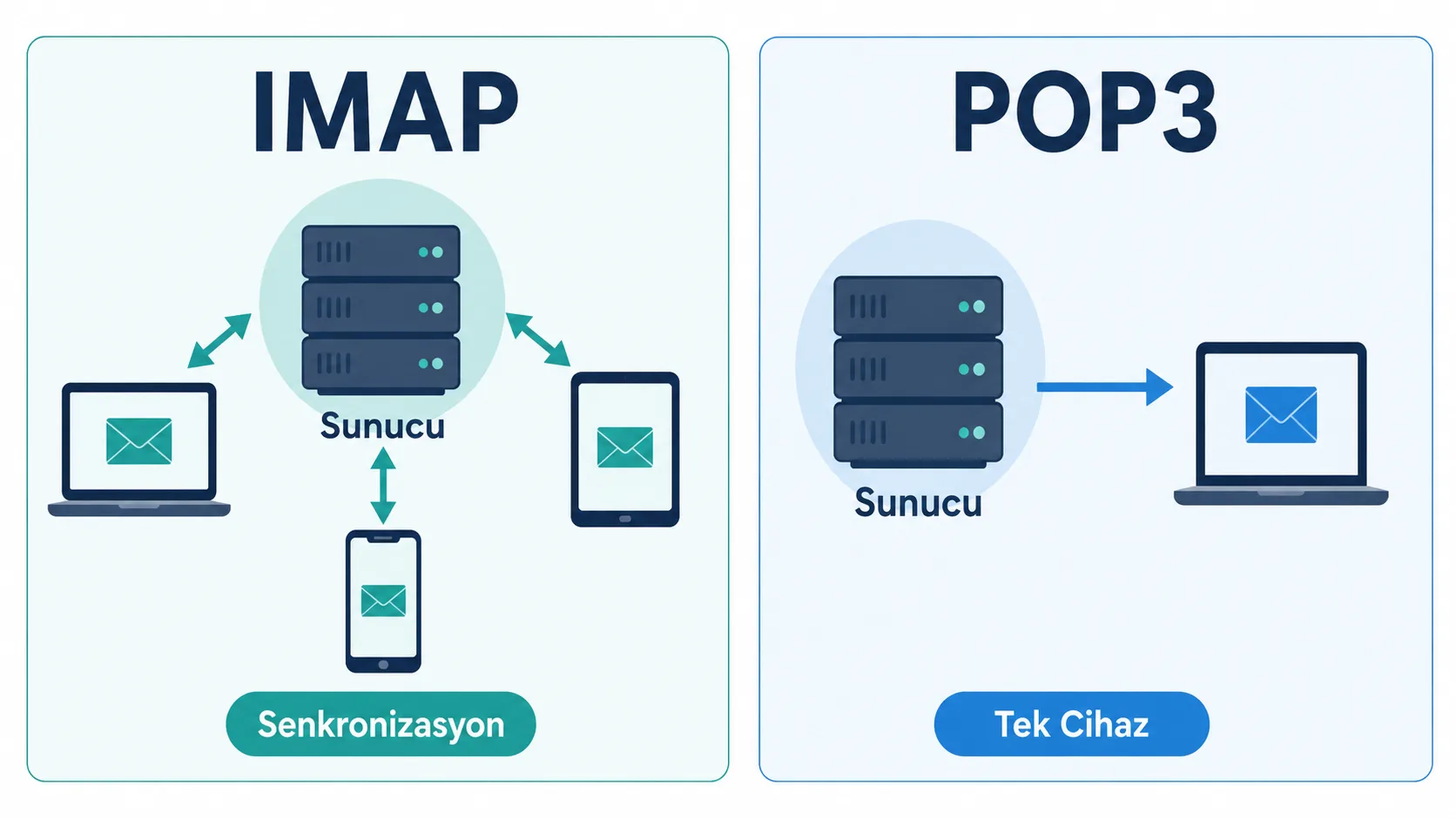
Birden fazla cihazdan (masaüstü, dizüstü, telefon) e-postaya erişiyorsanız protokol seçimi önemli bir karardır. IMAP e-postaları sunucuda tutup her cihaza senkronize eder; bir cihazda okuduğunuz mesaj diğerinde de okunmuş görünür. POP3 ise e-postayı indirip genelde sunucudan siler; tek cihaz kullanan ve yerel yedek isteyen kullanıcılar için hâlâ mantıklı bir seçenektir.
Çoğu modern kullanım senaryosunda IMAP kazanır, çünkü telefon ve bilgisayar arasında tutarlılık istenir. Hesap eklerken protokolü değiştirmek isterseniz Hesap Ayarları > Sunucu Ayarları kısmından bunu elle düzenlersiniz; bazı sağlayıcılar otomatik algılamada POP3'ü önerir, bu durumda manuel müdahale gerekir.
Thunderbird, Windows, macOS ve Linux'ta aynı menü yapısını ve aynı kısayolları korur. İşyerinde Linux, evde Windows kullanan biri için bu tutarlılık küçük ama gerçek bir zaman kazancıdır; her platformda öğrenilen alışkanlık diğerine doğrudan taşınır.
Yedekleme ve veri taşıma
Thunderbird profilinizin tamamı, işletim sistemine göre değişen bir klasörde tutulur (Windows'ta %APPDATA%\Thunderbird\Profiles). Bu klasörü periyodik olarak yedeklemek, e-posta arşivinizi, filtre kurallarınızı ve hesap ayarlarınızı tek seferde korumanın en garantili yoludur. Yeni bir bilgisayara geçerken de aynı klasörü kopyalayıp Thunderbird'ü kurduktan sonra profil olarak göstermeniz yeterlidir, hesapları sıfırdan eklemenize gerek kalmaz.
Büyük ekleri olan eski e-postalar profil boyutunu şişirebilir; Klasör Özellikleri > Sıkıştır ile silinmiş mesajların bıraktığı boş alanı geri kazanmak mümkündür. Bu bakım işlemini yılda birkaç kez yapmak, uygulamanın açılış hızını gözle görülür biçimde korur.
IMAP kullananlar için asıl güvenlik ağı sunucu tarafında zaten vardır, ama yerel bir kopyanın elinizde bulunması sağlayıcı değişikliği ya da hesap kapatma gibi senaryolarda işinize yarar.
Fareyi bırakıp klavyeyle çalışmak, yoğun e-posta trafiğinde ciddi zaman kazandırır. C yeni mesaj oluşturur, R yanıtlar, Ctrl+Shift+K seçili mesajları belirli bir klasöre taşıma penceresini açar. Bu üç kısayolu alışkanlık hâline getirmek bile gelen kutusunu işleme hızını gözle görülür şekilde artırır.
"Gelen kutusu sıfır" disiplinini uygulayanlar için Thunderbird'ün etiketleme sistemi işe yarar: bir e-postayı hemen yanıtlayamıyorsanız "Takip Et" etiketiyle işaretleyip akıştan çıkarabilirsiniz. Böylece gelen kutusu yalnızca gerçekten bekleyen işleri gösterir, geçmiş yazışmalar arşive düşer. Thunderbird'ü bir kez doğru yapılandırdıktan sonra günlük kullanımda neredeyse hiç dokunmadan, filtrelerin ve etiketlerin işini yapmasına izin vererek e-posta trafiğini yönetmek mümkündür.
Kaynaklar ve doğrulama
Bilgileri uygulamadan önce güncel ayrıntıları aşağıdaki birincil veya alan otoritesi kaynaklardan kontrol edin.

Yazan Celil Uyanikoglu
Bilgisayar mühendisiyim; 25 yılı aşkın süredir bilgi işlem sektörünün içindeyim. Bu blogu 2020'de, işimde her gün karşılaştığım sorunların çözümlerini bir yere yazmak için açtım: Linux, güvenlik, tarayıcılar, yapay zeka araçları. Yazdığım her rehberi önce kendi bilgisayarımda ya da sunucumda deniyorum; çalıştığını görmediğim adımı yayınlamam. Hatalı ya da eskimiş bir şey görürsen iletişim sayfasından yaz — düzeltirim.



Henüz yorum yok.
Sohbete katıl. Yorumlar yayınlanmadan önce moderasyondan geçer.