


Sitenize Google Analytics kodunu, bir reklam pikselini ve bir dönüşüm takibini tek tek eklemeniz gerektiğinde iş çabuk karışır. Her kod için siteye girip HTML'i elden geçirirsiniz; bir yerde unutulan kapanmamış etiket tüm sayfayı bozabilir. Google Tag Manager (GTM) bu dağınıklığı tek bir panelde toplar: kodu sitenize bir kez koyarsınız, sonrasında etiketleri tarayıcı üzerinden yönetirsiniz.
Google Tag Manager tam olarak ne yapar?
GTM, sitenizdeki izleme kodlarını ("etiket"leri) tek bir arayüzden yönetmenizi sağlayan ücretsiz bir araçtır. Etiket, belirli bir görevi yerine getiren küçük bir kod parçasıdır. Analytics izleme kodu, bir reklam dönüşüm pikseli ya da bir canlı destek widget'ı, hepsi birer etikettir.
Normalde her etiketi siteye elle eklersiniz. GTM'de ise siteye yalnızca bir kez "kapsayıcı" (container) kodu koyarsınız; geri kalan tüm etiketleri GTM'nin web panelinden eklersiniz. Mozilla Developer Network'ün de tarif ettiği standart web teknolojileri (JavaScript, DOM olayları) üzerine kurulu olduğu için GTM tarayıcıda çalışır. Kod bilgisi olmayan bir pazarlamacı bile yeni bir etiketi tek başına ekleyebilir.
GTM kullanmak size ne kazandırır?
Dört somut fayda öne çıkıyor:
- Geliştiriciye bağımlılık azalır: yeni bir izleme kodu eklemek için geliştirici sırası beklemezsiniz.
- Hız: bir kampanya etiketini dakikalar içinde kurup yayına alabilirsiniz.
- Performans: GTM etiketleri asenkron çalışır, aynı anda yüklenen çok sayıda kod sayfayı yavaşlatmaz.
- Gelişmiş izleme: buton tıklaması, form gönderimi, kaydırma derinliği gibi olayları kod yazmadan yakalarsınız.
Bu avantajlar, dönüşüm takibi yapan ve sık kampanya değiştiren siteler için GTM'yi neredeyse zorunlu bir araç hâline getiriyor.
Etiket, tetikleyici, değişken: üç kavram nasıl birlikte çalışır?
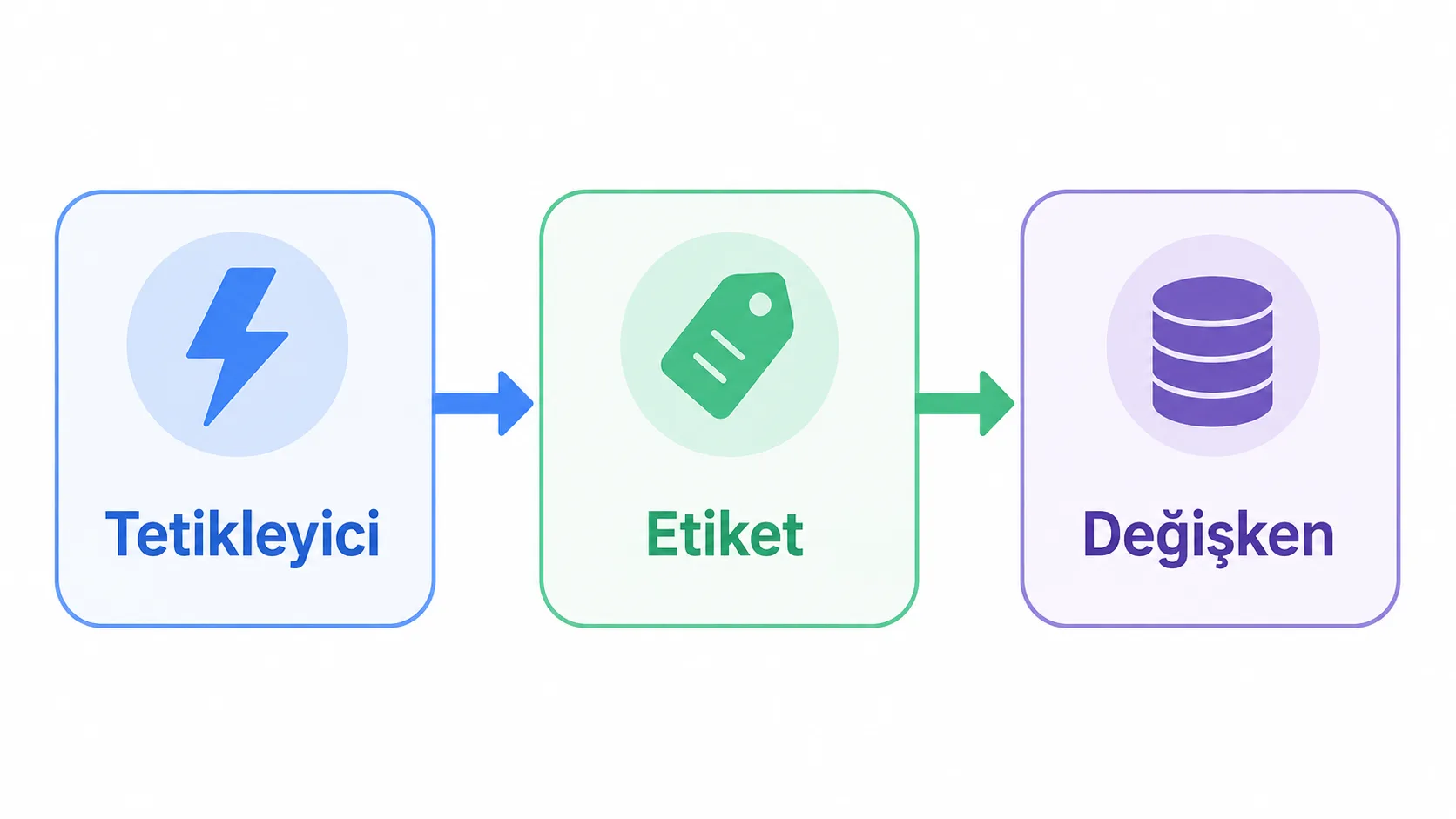
GTM'i anlamanın anahtarı üç terimdir: etiket, tetikleyici, değişken. Etiket (tag), çalışacak kod parçasıdır. Tetikleyici (trigger), bu etiketin ne zaman çalışacağını belirler; belirli bir sayfa ziyareti, bir tıklama, bir form gönderimi tetikleyici olabilir. Değişken (variable), etiket ve tetikleyicilerde kullanılan değerdir: sayfa URL'si, buton metni, ürün fiyatı gibi.
| Kavram | Görevi | Örnek |
|---|---|---|
| Etiket | Çalışacak kodu tanımlar | GA4 yapılandırma etiketi |
| Tetikleyici | Etiketin ne zaman çalışacağını belirler | "Satın Al" butonuna tıklama |
| Değişken | Etikete/tetikleyiciye veri sağlar | Sayfa URL'si, ürün fiyatı |
Akış şöyle işler: tetikleyici bir koşulu yakalar ve etiketi ateşler, etiket de değişkendeki veriyi kullanır. Bu üçlüyü kavradıktan sonra GTM'de kuramayacağınız bir izleme senaryosu neredeyse kalmaz.
GTM'i sitenize nasıl kurarsınız?
Kurulum dört adımda tamamlanır.
- tagmanager.google.com adresinden bir hesap ve kapsayıcı (container) oluşturun.
- GTM'in size verdiği iki kod parçasını sitenizin şablonuna yerleştirin: biri
<head>etiketinin içine, diğeri<body>açılışının hemen ardına.
<!-- Google Tag Manager -->
<script>(function(w,d,s,l,i){w[l]=w[l]||[];w[l].push({'gtm.start':
new Date().getTime(),event:'gtm.js'});var f=d.getElementsByTagName(s)[0],
j=d.createElement(s),dl=l!='dataLayer'?'&l='+l:'';j.async=true;j.src=
'https://www.googletagmanager.com/gtm.js?id='+i+dl;f.parentNode.insertBefore(j,f);
})(window,document,'script','dataLayer','GTM-XXXXXXX');</script>
<!-- End Google Tag Manager -->
- GTM panelinde "Yeni Etiket" oluşturun, etiket türünü seçin (örn. Google Analytics: GA4 Yapılandırması) ve tetikleyicisini bağlayın.
- "Önizleme" modunda test edin; sorun görünmüyorsa "Gönder / Yayınla" ile canlıya alın.
WordPress kullanıyorsanız, WordPress'in eklenti dokümantasyonunda önerilen resmi eklentilerle bu iki kod parçasını elle uğraşmadan ekleyebilirsiniz. GTM her yayında bir sürüm kaydı tutar. Bir şey bozulursa önceki sürüme tek tıkla dönersiniz.
Veri katmanı ve olay izleme nasıl kurgulanır?
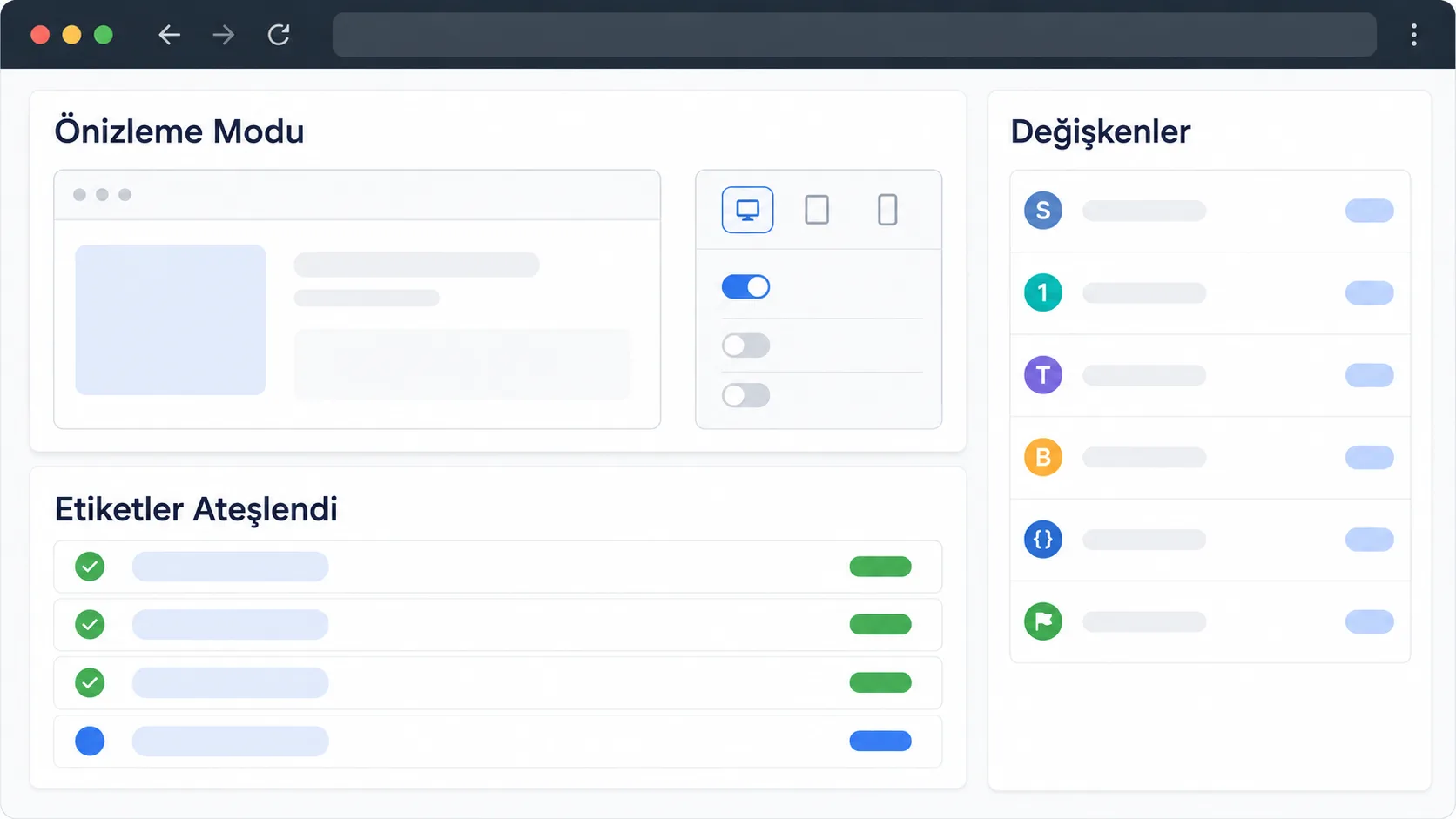
Veri katmanı (dataLayer), sitenizdeki önemli bilgiyi (ürün adı, fiyat, kullanıcı eylemi) GTM'ye yapılandırılmış biçimde aktaran bir JavaScript nesnesidir. E-ticarette satın alma anını yakalamak için tipik kullanım şöyle görünür:
dataLayer.push({
  'event': 'purchase',
  'ecommerce': {
    'transaction_id': '12345',
    'value': 349.90,
    'currency': 'TRY'
  }
});
Bu olay GTM tarafında bir tetikleyici olarak dinlenir ve ilgili etiketi (örn. GA4 satın alma olayı) ateşler. Buton tıklaması, kaydırma derinliği ya da video izleme gibi daha basit etkileşimler için GTM'nin hazır "Tıklama" ve "Kaydırma Derinliği" tetikleyici şablonları, hiç kod yazmadan yeterli olur.
GTM ile Google Analytics birbirinden nasıl ayrılır?
Sık karışan nokta burada: GTM bir etiket yöneticisidir, Google Analytics ise bir analiz aracıdır. GTM, Analytics kodunu sitenize yerleştiren taşıyıcıdır; verinin kendisini toplamaz. Pratikte Analytics'i doğrudan koda eklemek yerine GTM içinde bir etiket olarak tanımlarsınız. Böylece hangi olayın Analytics'e gideceğini, kodu değiştirmeden GTM üzerinden yönetirsiniz.
Aynı mantık reklam platformlarının dönüşüm pikselleri, sosyal medya izleme kodları ve ısı haritası araçları için de geçerlidir. GTM'nin çoğu popüler araç için hazır şablonu olduğundan entegrasyon genelde birkaç dakika sürer.
Onay (consent) yönetimini nasıl kurarsınız?
Kullanıcı verisi toplayan her etiket için, veri toplanmadan önce onay alınması gerekir. Bu, birçok bölgede yasal bir zorunluluktur. GTM'nin "Onay Modu" (Consent Mode) özelliği, belirli etiketlerin yalnızca kullanıcı onay verdikten sonra ateşlenmesini sağlar.
Pratikte üç adım yeterli:
- Sitenize bir çerez/onay banner'ı ekleyin (özel kod veya hazır bir consent management platformu ile).
- GTM'de ilgili etiketlere onay ayarları (consent settings) tanımlayın, örn.
analytics_storageonayı yoksa GA4 etiketi tetiklenmesin. - Gizlilik politikanızda hangi verinin toplandığını açıkça belirtin.
Bu yapı kurulmadan yayına alınan bir GTM kapsayıcısı, onay öncesinde veri toplayarak yasal risk oluşturabilir. Kurulumu atlamayın.
Yanlış yapılandırılmış bir etiket ya hiç veri toplamaz ya da yanlış veri gönderir. Bunu yakalamanın tek güvenilir yolu önizleme modudur. Önizleme modunu açtığınızda siteyi ziyaret ederken hangi etiketin ateşlendiğini, hangi tetikleyicinin devreye girdiğini ve değişkenlerin aldığı değerleri canlı olarak görürsünüz.
Küçük bir kontrol listesi işinizi kolaylaştırır:
| Kontrol noktası | Ne bakılır |
|---|---|
| Etiket ateşleniyor mu | İlgili sayfada/olayda tetiklendi mi |
| Değişken değeri doğru mu | Beklenen fiyat/URL/metin geliyor mu |
| Çift sayım var mı | Aynı olay iki kez mi gönderiliyor |
| Konsol hatası var mı | Tarayıcı geliştirici araçlarında kırmızı hata var mı |
Bu disiplin, hatalı bir etiketin canlı sitenizde günlerce fark edilmeden veri bozmasını önler.
Deneyim kazandıkça sunucu taraflı etiketleme (server-side tagging) gündeme gelir. Standart GTM etiketleri kullanıcının tarayıcısında çalışır; sunucu taraflı GTM ise bu işi sizin kontrolünüzdeki bir sunucuya taşır. Bu, daha iyi performans, daha doğru ölçüm ve daha sıkı gizlilik kontrolü sağlar. Kurulum bulut sunucu gerektirdiği için karmaşıktır ve genelde yüksek trafikli, gizliliğe önem veren projelerde tercih edilir. Küçük bir site için standart (client-side) GTM fazlasıyla yeterlidir.
Özel JavaScript veya HTML etiketleri de ileri seviyede devreye girer. Hazır şablonun karşılamadığı bir durumda kendi kodunuzu etiket olarak ekleyebilirsiniz. Ama hatalı bir özel kod sitenizi bozabileceği için, önizleme modunda test edip öyle yayınlayın.
Temel kavramları oturttuktan sonra GTM, tek tek eklenmiş dağınık kodlardan ibaret bir siteyi, tek panelden yönetilen düzenli bir izleme altyapısına dönüştürür.
Kaynaklar ve doğrulama
Bilgileri uygulamadan önce güncel ayrıntıları aşağıdaki birincil veya alan otoritesi kaynaklardan kontrol edin.

Yazan Celil Uyanikoglu
Bilgisayar mühendisiyim; 25 yılı aşkın süredir bilgi işlem sektörünün içindeyim. Bu blogu 2020'de, işimde her gün karşılaştığım sorunların çözümlerini bir yere yazmak için açtım: Linux, güvenlik, tarayıcılar, yapay zeka araçları. Yazdığım her rehberi önce kendi bilgisayarımda ya da sunucumda deniyorum; çalıştığını görmediğim adımı yayınlamam. Hatalı ya da eskimiş bir şey görürsen iletişim sayfasından yaz — düzeltirim.



Henüz yorum yok.
Sohbete katıl. Yorumlar yayınlanmadan önce moderasyondan geçer.