


Gmail'i yıllardır kullanan çoğu kişi gelen kutusu, yanıtla ve arşivle düğmelerinin dışına hiç çıkmıyor. Oysa etiket sistemi, filtreler, arama operatörleri ve klavye kısayolları bir arada kullanıldığında, günde onlarca e-posta alan biri için gerçek bir zaman kazancı ortaya çıkıyor. Aşağıda hem masaüstünde hem mobilde işe yarayan, gerçekten kullanılabilir ayarları sırayla anlatıyorum; her biri yarım saatten kısa sürede kurulur.
Etiket ve Filtre Sistemini Doğru Kurmak
Gmail'de klasör yoktur, etiket vardır; aradaki fark önemli. Bir e-postaya aynı anda "Fatura" ve "Ev" etiketi verilebilir, ikisi de aynı mesajı işaret eder ve kopya oluşmaz. Ayarlar > Etiketler bölümünden renk atayarak gelen kutusunu tek bakışta taranabilir hale getirmek mümkün; kırmızı acil, sarı beklemede, yeşil tamamlandı gibi basit bir kod yeterli oluyor.
Etiket hiyerarşisi kurmak da mümkün. Bir üst etiketin altına alt etiketler eklenebilir; örneğin "Proje" etiketinin altına "Proje/Tasarım" ve "Proje/Geliştirme" gibi kategoriler oluşturulabilir. Bu yapı, birden fazla işi paralel yürüten kullanıcılar için gelen kutusunu bir proje panosuna dönüştürüyor.
Filtreler asıl otomasyonu sağlıyor. Arama kutusuna bir kriter yazıp sağdaki ok simgesine tıklandığında "Filtre oluştur" seçeneği çıkıyor; buradan gelen e-posta otomatik etiketlenebilir, arşive atılabilir veya silinebilir. Tipik bir kullanım şu şekilde işliyor:
- Belirli bir göndericiden gelen bültenler otomatik "Bülten" etiketine gider, gelen kutusunu hiç görmez.
- Muhasebeden gelen faturalar otomatik "Muhasebe" etiketiyle işaretlenir.
- Belirli bir anahtar kelimeyi içeren tanıtım mesajları doğrudan arşive gider, gelen kutusuna hiç düşmez.
- "Önemli" olarak işaretlenen göndericilerden gelen e-postalar otomatik yıldızlanır ve öncelikli kutuya taşınır.
Filtre kurmak ilk seferinde on-on beş dakika alır; hangi göndericilerin gerçekten meşgul ettiğini bir hafta boyunca gözlemleyip ona göre kural yazmak en pratik yöntem. Bir kez kurulduktan sonra gelen kutusuna elle müdahale ihtiyacı ciddi ölçüde azalıyor, çünkü sınıflandırma işini sistem yapıyor.
Aynı filtre ekranından "Bu ayarları eşleşen X konuşmaya da uygula" kutusu işaretlenirse, geçmiş e-postalar da yeni kurala göre yeniden düzenlenir. Bu, birikmiş binlerce mesajı elle taşımadan tek seferde toparlamanın en hızlı yolu; özellikle yıllardır kullanılan, birikmiş bir hesabı düzene sokarken işe yarıyor.
Etiketleri kullanırken sık yapılan bir hata, çok fazla kategori açıp hiçbirini takip etmemek. On beş etiket yerine beş altı geniş kategoriyle başlamak sistemi sürdürülebilir kılıyor; ihtiyaç oldukça alt etiket eklemek, baştan aşırı detaylandırmaktan daha iyi sonuç veriyor.
Arama Operatörleriyle Saniyeler İçinde Bulmak
Gmail aramasının gücü operatörlerde saklı. from: ile gönderen, subject: ile konu satırı, has:attachment ile ekli dosyalar filtrelenebilir. Google'ın kendi arama dokümantasyonunda listelenen bu operatörler birlikte kullanıldığında çok daha keskin sonuç veriyor; tek kelimeyle arama yapmaktan bambaşka bir deneyim.
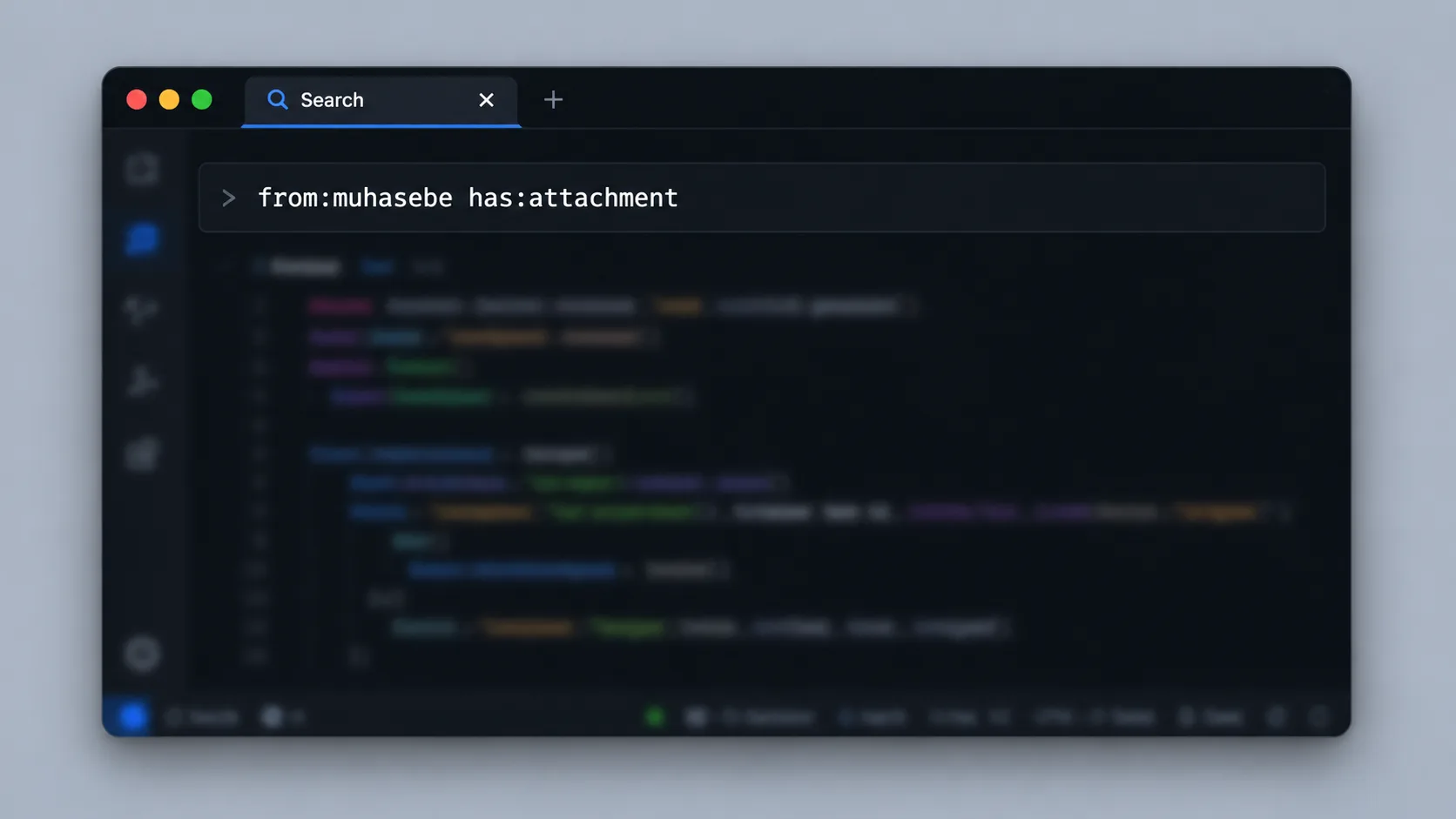
Pratikte en çok işe yarayan birkaç kombinasyon:
from:[email protected] has:attachment after:2026/01/01
subject:fatura is:unread
larger:10M has:attachment
İlk komut belirli bir göndericiden, belirli tarihten sonra gelen ekli e-postaları buluyor. İkinci komut okunmamış fatura konulu mesajları listeliyor. Üçüncü komut ise gelen kutusunu şişiren büyük ekleri bulmak için kullanışlı. Depolama alanı dolmaya başladığında larger: operatörü hangi e-postaların yer kapladığını saniyeler içinde gösteriyor; genelde birkaç yıl önce gönderilmiş, unutulmuş video veya PDF ekleri çıkıyor.
Operatörleri art arda kullanmak da mümkün: from: ile subject: aynı satırda birlikte yazılabilir, aralarına sadece boşluk koymak yeterli. OR operatörü birden fazla göndericiyi tek seferde tarar, tırnak içine alınan ifade ise tam kelime öbeğini arar. Bu operatörler birkaç kullanımdan sonra ezbere yazılır hale geliyor; arama kutusuna bakmadan doğrudan hangi sorguyu yazacağınızı bilirsiniz.
Arama sonuçlarını kaydedip filtreye çevirmek de mümkün. Sık tekrarlanan bir arama her seferinde yeniden yazılmak yerine bir kez filtre olarak kaydedilip etiket veya kısayol haline getirilebilir.
Klavye Kısayollarını Açmak ve Kullanmak
Kısayollar Gmail'de varsayılan olarak kapalı gelir. Ayarlar > Genel sekmesinde "Klavye kısayolları açık" seçeneğinin işaretlenmesi gerekiyor. Açıldıktan sonra en çok işe yarayan kısayollar şunlar:
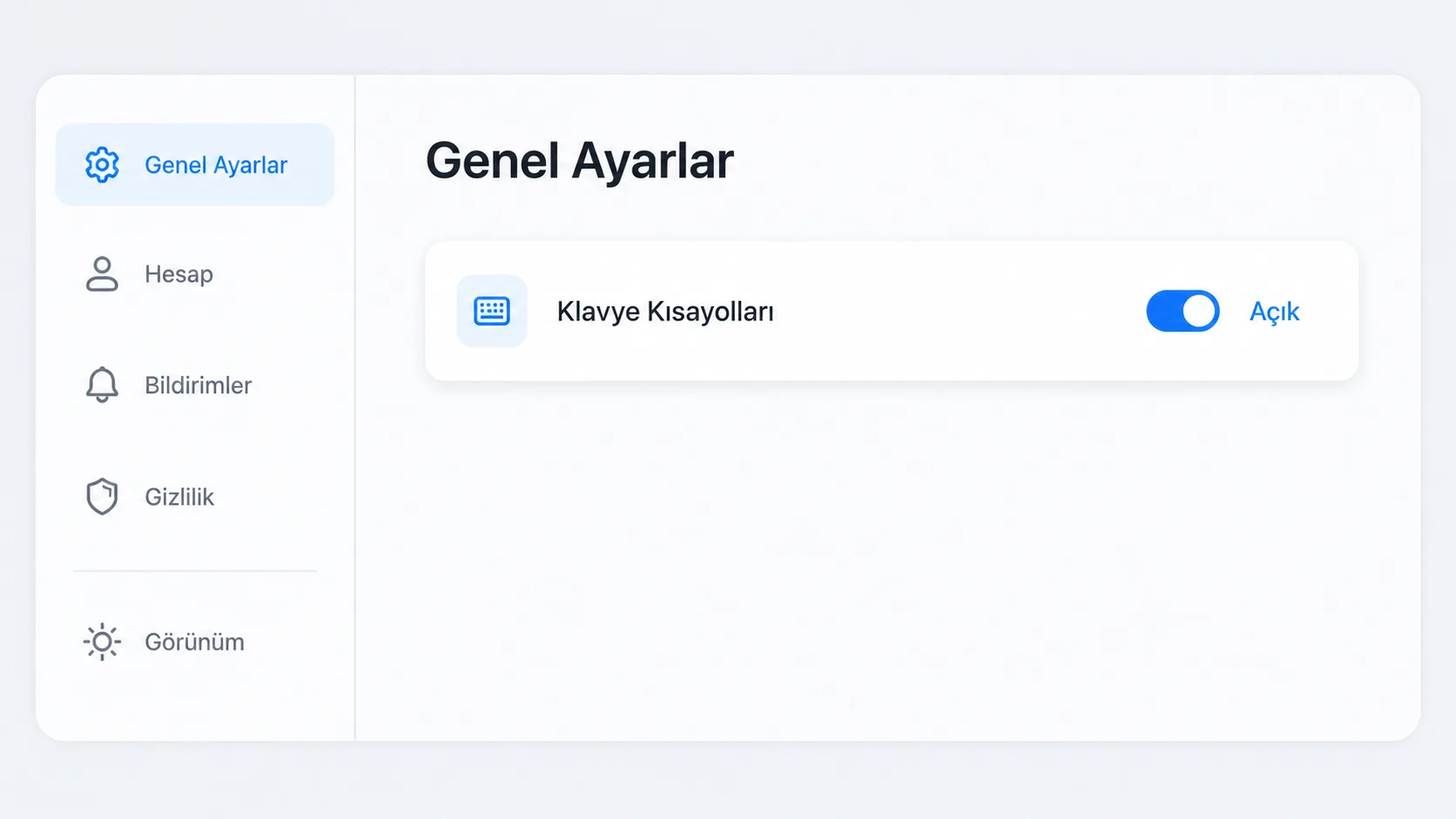
| Kısayol | İşlev |
|---|---|
e | E-postayı arşivle |
# | E-postayı sil |
r | Yanıtla |
c | Yeni e-posta yaz |
/ | Arama kutusuna odaklan |
g sonra i | Gelen kutusuna dön |
Fareye uzanmadan gelen kutusunda gezinmek, günde yüz civarı e-posta alan biri için belirgin bir hız farkı yaratıyor. İlk hafta el yine eski alışkanlıkla fareye gidebilir; ama iki hafta sonra kısayollar otomatik hale geliyor ve bir e-postayı okuyup arşivlemek göz açıp kapayana kadar sürüyor.
Kısayolların hepsini bir defada ezberlemeye çalışmak gerekmiyor. e, r ve / ile başlayıp bir hafta bu üçünü pekiştirdikten sonra listeye yenilerini eklemek, kalıcı bir alışkanlık oluşturuyor. Gmail'in kısayol referans penceresi ? tuşuna basılarak her an açılabilir; unutulan bir tuş kombinasyonu için ayrı bir sekme açmaya gerek kalmıyor.
Kısayol bilinmiyorsa da sorun olmuyor; Gmail arayüzündeki simgeler her zaman fareyle de erişilebilir durumda kalıyor. Kısayollar bir zorunluluk değil, hız isteyenler için bir seçenek.
Zamanlanmış Gönderim, Erteleme ve Geri Alma
Gönder düğmesinin yanındaki oka tıklayarak bir e-posta belirli bir saatte gönderilmek üzere zamanlanabilir. Farklı saat diliminde bir müşteriye sabah dokuzda ulaşmak gerekiyorsa, mesajı gece yazıp sabaha zamanlamak işe yarıyor; karşı taraf mesajın gece yazıldığını fark etmiyor.
Erteleme (snooze) özelliği bir e-postayı gelen kutusundan geçici olarak kaldırıp belirlenen anda yeniden getiriyor. Şu an cevaplanamayacak ama unutulmak istenmeyen mesajlar için uygun bir çözüm; örneğin Cuma öğleden sonra gelen bir talep Pazartesi sabahına ertelenip hafta sonu gündemden çıkarılabilir. Belirli bir tarih yerine "yarın sabah" veya "gelecek hafta" gibi hazır seçenekler de kullanılabilir, bu da işlemi hızlandırıyor.
Gönderimi geri alma varsayılan olarak beş saniyelik bir pencere sunuyor; bu süre Ayarlar > Genel'den otuz saniyeye kadar uzatılabilir. Yanlış alıcıya basılan Gönder düğmesi, özellikle iş e-postalarında ciddi bir soruna yol açabilir; otuz saniyelik pencere bu hatayı geri almak için yeterli süreyi veriyor.
E-posta şablonları da (Ayarlar > Gelişmiş sekmesinden etkinleştiriliyor) sık tekrar eden yanıtlar için zaman kazandırıyor. Aynı soru haftada beş kez cevaplanıyorsa, bir şablon hazırlayıp üç saniyede eklemek, her seferinde yeniden yazmaktan çok daha pratik. Şablonu düzenlerken değişken kısımları köşeli parantezle işaretlemek, göndermeden önce kişiselleştirmeyi hatırlatan basit bir yöntem.
Mobilde Hızlı Triyaj Alışkanlığı
Telefonda Gmail uygulaması açıkken bir e-posta sağa veya sola kaydırma hareketiyle arşivlenebilir ya da ertelenebilir; bu davranış Ayarlar > Kaydırma hareketleri bölümünden özelleştirilebilir. Bildirim ayarlarını "Yüksek öncelikli" moduna almak, yalnızca Gmail'in önemli saydığı mesajlar için titreşim alınmasını sağlıyor; geri kalanı sessizce birikiyor ve uygun bir zamanda topluca kontrol edilir.
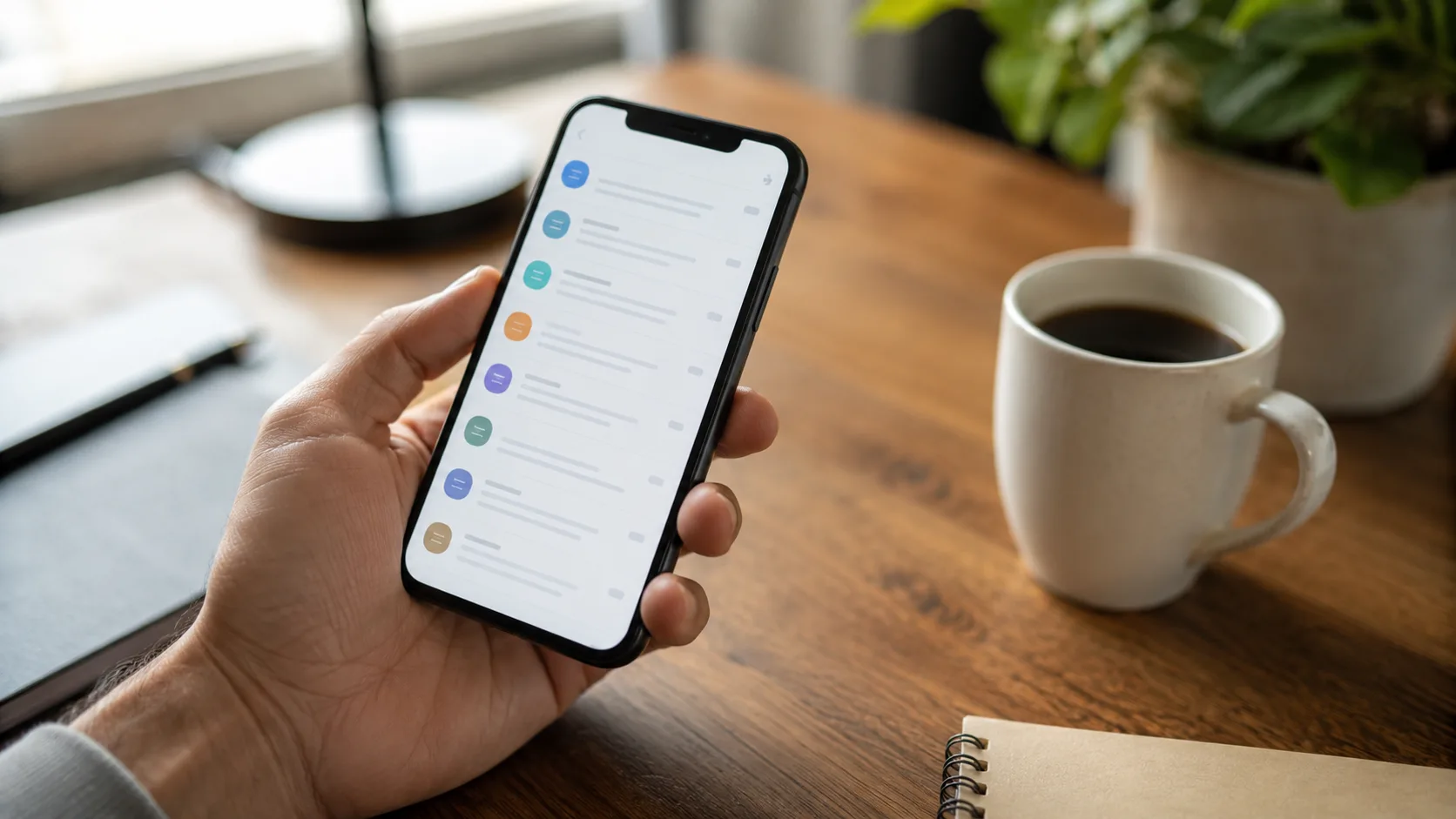
Pratik bir strateji şu: toplu taşımada veya bekleme sırasında telefonda hızlı bir önemli/önemsiz ayrımı yapıp, uzun yanıt gerektiren mesajları bilgisayara bırakmak. Etiketler ve filtreler arka planda zaten çalıştığı için mobil ve masaüstü senkron kalıyor, hangi cihazdan açılırsa açılsın aynı düzen görünüyor.
Çevrimdışı erişim de mobilde değerli; internet bağlantısı olmadan bile daha önce açılan e-postalar okunabilir, yanıt taslağı yazılabilir; bağlantı geldiğinde mesaj otomatik gönderiliyor. Metroda veya uçakta e-posta işlemek isteyenler için bu özellik pratik bir fark yaratıyor. Mobil uygulamada birden fazla hesap ekliyse, ekranın sağ üst köşesindeki profil simgesinden hesaplar arasında iki dokunuşla geçilebilir; ayrı ayrı oturum açıp kapatmaya gerek kalmıyor.
Bildirimleri tamamen kapatmak yerine kademeli filtrelemek daha sürdürülebilir bir yaklaşım. Örneğin yalnızca yıldızlı veya belirli bir etiketteki e-postalar için bildirim almak, telefonun sürekli titremesini önlerken önemli mesajların kaçırılmasını da engelliyor.
Hesap Güvenliğini Atlamamak
Verimlilik ayarları kadar hesabın kendisini korumak da önemli, çünkü Gmail çoğu kişi için parola sıfırlama adresi görevi görüyor. İki adımlı doğrulamayı Google Hesabım > Güvenlik bölümünden açmak birkaç dakika sürüyor ama parola sızsa bile hesabı koruyor.
Google'ın Güvenlik Kontrolü aracı hangi cihazların hesaba bağlı olduğunu, hangi üçüncü taraf uygulamaların erişim izni aldığını gösteriyor. Kullanılmayan eski uygulama izinlerini iptal etmek, yıllar önce verilmiş ama sonradan hatırlanmayan erişimleri temizlemenin en pratik yolu. Şüpheli bir bağlantıya tıklamadan önce fare imlecini üzerine getirip gerçek adresi kontrol etmek, kimlik avı e-postalarının çoğunu tıklanmadan ayıklayan basit bir refleks.
Gmail'in spam filtresi çoğu şüpheli mesajı zaten yakalıyor, ama yalnızca ona güvenmek yeterli değil. Beklenmedik bir "hesabınız askıya alındı" uyarısı geldiğinde, e-postadaki bağlantıya tıklamak yerine doğrudan tarayıcıdan google.com adresine gidip durumu kontrol etmek en güvenli yaklaşım.
Bu ayarların tamamını bir günde kurmak gerekmiyor. Etiket ve filtre sistemiyle başlayıp arama operatörlerini zaman içinde öğrenmek, klavye kısayollarını ise en sona bırakmak mantıklı bir sıra; onlar zaten alışkanlıkla oturuyor. Birkaç hafta sonra gelen kutusuna bakıldığında elle sıralama ihtiyacı büyük ölçüde ortadan kalkıyor, çünkü sistem bu işi otomatik olarak yürütüyor.

Yazan Celil Uyanikoglu
Bilgisayar mühendisiyim; 25 yılı aşkın süredir bilgi işlem sektörünün içindeyim. Bu blogu 2020'de, işimde her gün karşılaştığım sorunların çözümlerini bir yere yazmak için açtım: Linux, güvenlik, tarayıcılar, yapay zeka araçları. Yazdığım her rehberi önce kendi bilgisayarımda ya da sunucumda deniyorum; çalıştığını görmediğim adımı yayınlamam. Hatalı ya da eskimiş bir şey görürsen iletişim sayfasından yaz — düzeltirim.



Henüz yorum yok.
Sohbete katıl. Yorumlar yayınlanmadan önce moderasyondan geçer.