


Peki nameserver kontrolü neden yapılmak istenir?
Bunun için birçok farklı neden olsa da en yaygın senaryo, yeni bir barındırma hizmetine geçildiğinde ortaya çıkar. Site sahibi, alan adının güncel nameserver adresini kontrol etmek ister. Nameserver adresini, alan adını kaydettirdiğiniz firmanın (registrar) panelinden değiştirmeniz gerekir. Nameserver adresi yanlış atanmışsa site dosyalarına erişilemez ve internet sitesi açılmaz. Nameserver değişikliğinin dünya genelindeki tüm DNS sunucularına yayılması (propagation) çoğu zaman birkaç saat, bazen 24-48 saat sürebilir; bu süre boyunca site kimi ziyaretçide açılıp kiminde açılmayabilir.
Güncel nameserver adres kontrolü için yaygın olarak kullanılan iki farklı yöntem vardır. Şimdi bu yöntemleri birlikte inceleyelim.
Yöntem 1: Sistem Konsolu Kullanarak Nameserver Kontrolü
Herhangi bir web sitesinin domain nameserver sorgulama işlemini yapmak için işletim sisteminizin konsolunu (komut satırını) kullanabilirsiniz. Bu yöntem hiçbir araç kurmadan, doğrudan sonucu verdiği için en hızlısıdır.Windows
1. Klavyenizden Windows tuşu + R tuşlarına basarak Çalıştır penceresine ulaşın. Aç kısmına cmd yazıp Enter tuşuna basın.

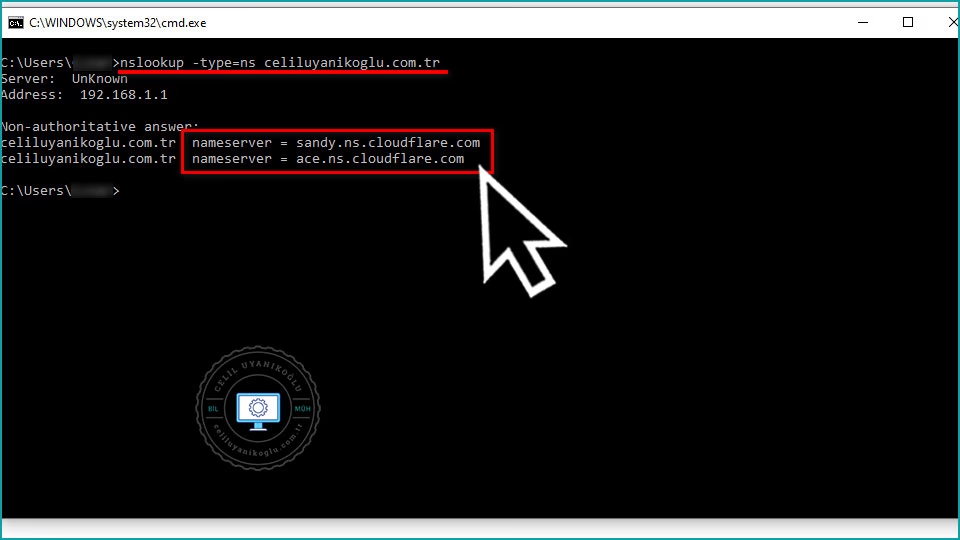
2. Komut istemi penceresi açılacak. Aşağıdaki komutu konsola yazarak Enter tuşuna basın. Sorgulamak istediğiniz web sitesinin adresini yazmayı unutmayın.
nslookup -type=ns alanadi.com
3. Sorguladığınız sitenin güncel nameserver adresleri, nameserver = satırlarında gösterilecek. Genelde en az iki adet NS kaydı (ns1... ve ns2... gibi) görürsünüz; bu, sunuculardan biri yanıt vermediğinde diğerinin devreye girmesi içindir.
Linux
1. Klavyenizden Ctrl + Alt + T tuşlarına basarak terminal penceresini açın.
2. Terminal penceresine aşağıdaki komutu yazıp Enter tuşuna basın. Koddaki alanadi.com kısmını, NS adresini sorgulamak istediğiniz siteyle değiştirmeyi unutmayın.
dig ns alanadi.com
3. Çıkan sonuçlarda, ANSWER SECTION bölümünde NS ifadesinin sağında yer alan adresler, sorgusunu yaptığınız sitenin güncel nameserver adresleridir. Kısa çıktı için dig ns alanadi.com +short komutunu da kullanabilirsiniz.
macOS
1. macOS işletim sisteminizin arama (Spotlight) kısmına terminal yazıp çıkan sonuca tıklayın.
2. Aşağıdaki komutu terminal penceresine yazıp Enter tuşuna basın. Koddaki alanadi.com kısmını, NS adresini sorgulamak istediğiniz siteyle değiştirmeyi unutmayın.
dig ns alanadi.com
3. Answer Section kısmının altında NS ile gösterilen adresler, sorguladığınız sitenin güncel nameserver adresleridir. (Linux ve macOS'ta dig komutu aynı biçimde çalışır.)
Yöntem 2: Online Araçlar Kullanarak Domain Nameserver Sorgulama
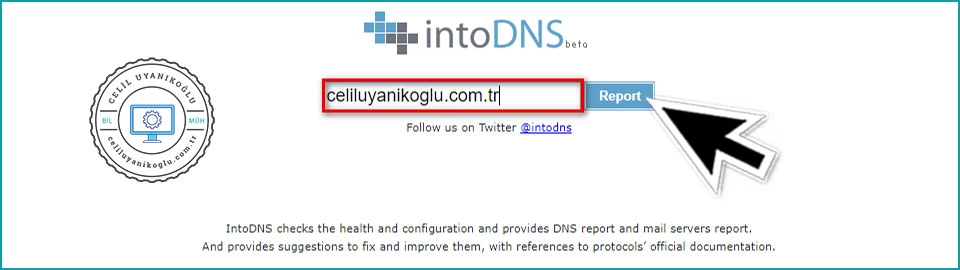
Nameserver adresini sorgulamanın diğer bir yolu da online araçlar kullanmaktır. Komut satırıyla arası iyi olmayanlar için bu yöntem daha pratiktir. Domain nameserver sorgulamak için onlarca farklı site olsa da, en bilinenlerinden ve en ayrıntılı sonuç verenlerden biri intoDNS sitesidir.1. intoDNS sitesine ulaşıyoruz. Nameserver adresinin sorgulanmasını istediğimiz web sitenin adresini, başında http/https ve www olmadan ilgili alana yazıyoruz. Kontrol işlemine başlamak için Report tuşuna tıklıyoruz.
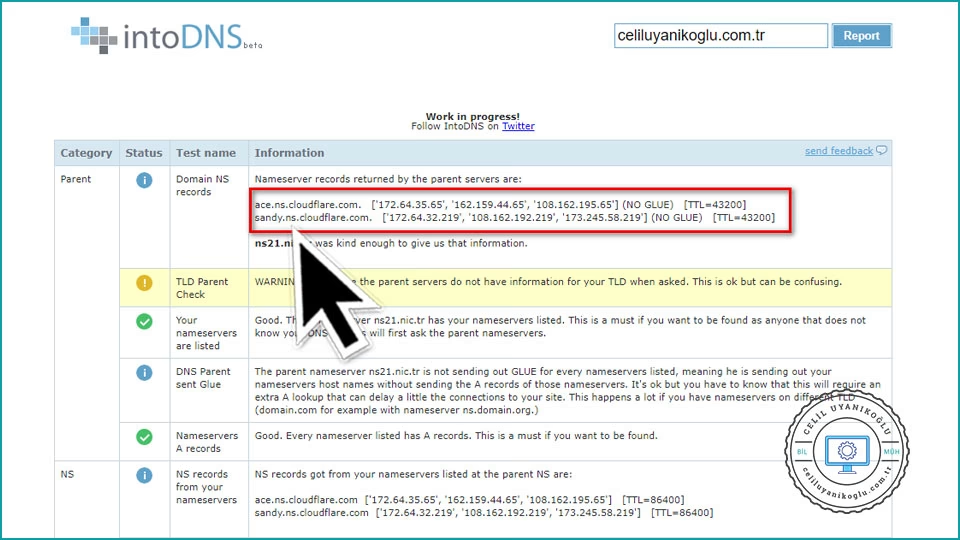
2. Bir dizi kontrol işleminin ardından, sorguladığımız sitenin güncel nameserver adresi Domain NS records kısmında görüntülenir. intoDNS ayrıca NS kayıtlarının tutarlılığını, MX ve SOA kayıtlarını da denetleyerek olası yapılandırma hatalarını renkli uyarılarla gösterir.
Alternatif olarak, bir alan adının nameserver bilgisini whois sorgusuyla da görebilirsiniz; komut satırında whois alanadi.com komutu ya da çevrimiçi whois araçları, kayıt firması bilgisiyle birlikte NS kayıtlarını da listeler.
Alan adınızın güncel domain nameserver sorgulama işlemini yaptınız ve her şey doğru görünüyor. Ancak internet sitenize ulaşmada hâlâ sorun mu yaşıyorsunuz? Büyük ihtimalle sorun, bilgisayarınızın DNS cache dosyalarının eski (güncel olmayan) kayıtlar tutmasından kaynaklanıyordur.
Bu durumda yapmanız gereken DNS temizleme işlemidir. Nasıl yapmanız gerektiğini burada anlatmıştım: DNS Cache Temizleme İşlemi Nasıl Yapılır? : Tüm Yöntemler

Yazan Celil Uyanikoglu
Bilgisayar mühendisiyim; 25 yılı aşkın süredir bilgi işlem sektörünün içindeyim. Bu blogu 2020'de, işimde her gün karşılaştığım sorunların çözümlerini bir yere yazmak için açtım: Linux, güvenlik, tarayıcılar, yapay zeka araçları. Yazdığım her rehberi önce kendi bilgisayarımda ya da sunucumda deniyorum; çalıştığını görmediğim adımı yayınlamam. Hatalı ya da eskimiş bir şey görürsen iletişim sayfasından yaz — düzeltirim.



Henüz yorum yok.
Sohbete katıl. Yorumlar yayınlanmadan önce moderasyondan geçer.