


Popüler İnternet tarayıcısı Firefox kullanıyorsanız; tarayıcının her açılışta varsayılan olarak gizli pencerede açılmasını isteyebilirsiniz. Peki bunu sağlamak için ne yapmanız gerekiyor?
Cevabı aşağıda.
Mozilla Firefox Gizli Pencerede Açılması Nasıl Yapılır?
1. Firefox tarayıcısını açıyoruz. Sağ üst kısımdan hamburger simgesine (üst üste üç çizgi olan simgeye) tıklıyoruz. Açılan menüden Seçeneklere tıklıyoruz.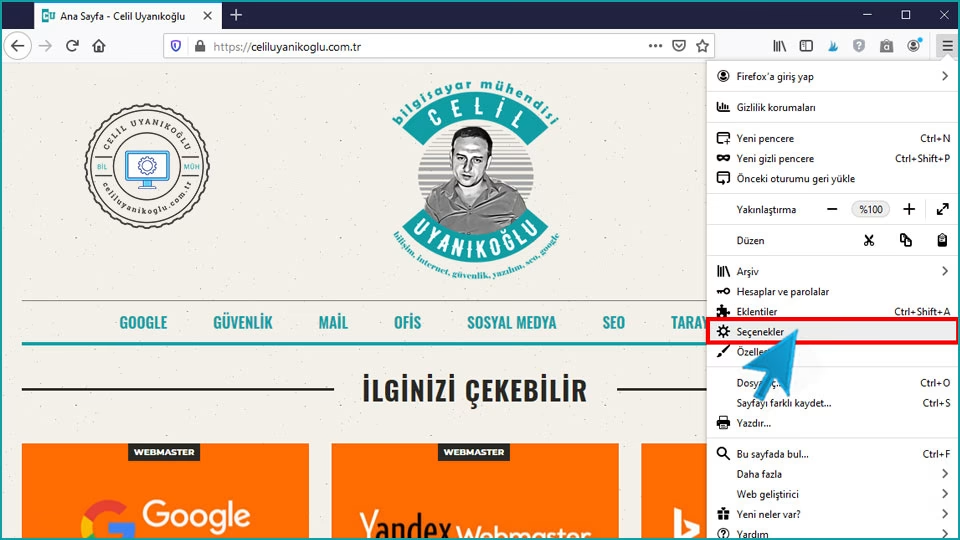
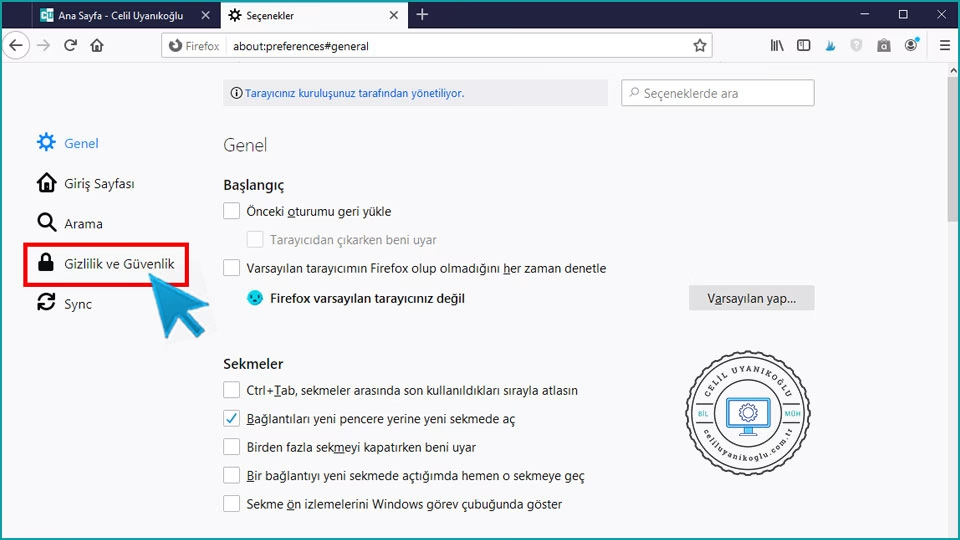
2. Sol kısımdan Gizlilik ve Güvenlik seçeneğine tıklıyoruz.
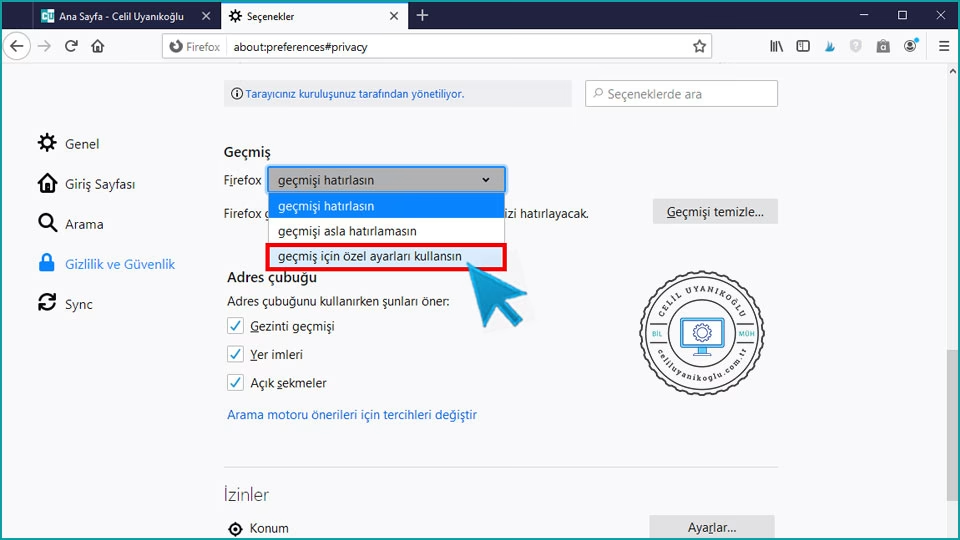
3. Açılan Tarayıcı gizliliği sayfasını biraz aşağı kaydırıp Geçmiş bölümünü buluyoruz. Firefox değerinin karşısındaki açılır menüden geçmiş için özel ayarlar kullansın seçeneğini seçiyoruz.
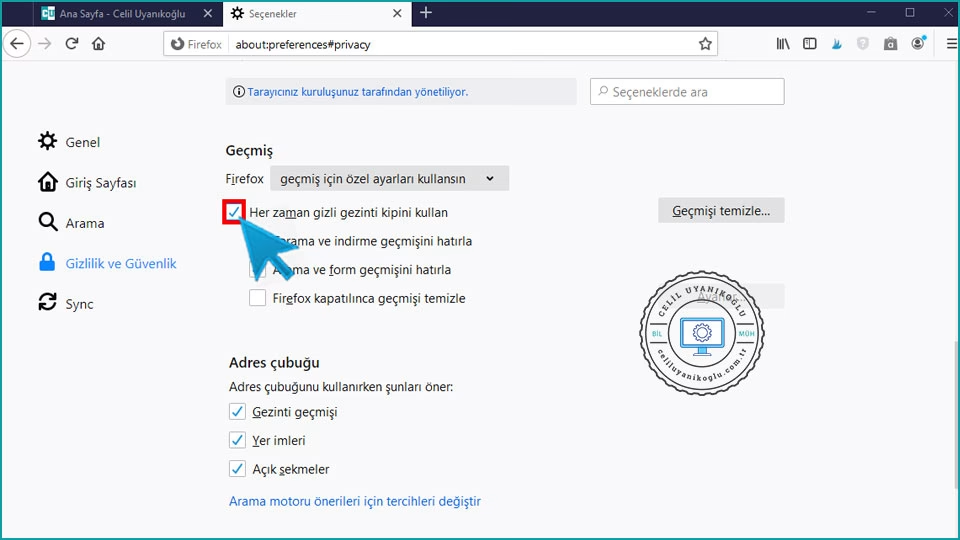
4. Her zaman gizli gezinti kipini kullan seçeneğini onaylıyoruz.
5. Yaptığımız değişikliğin aktif olabilmesi için, Firefox'un yeniden başlatılması gerekiyor. Firefox tarayıcısını yeniden başlat seçeneğine tıklıyoruz.
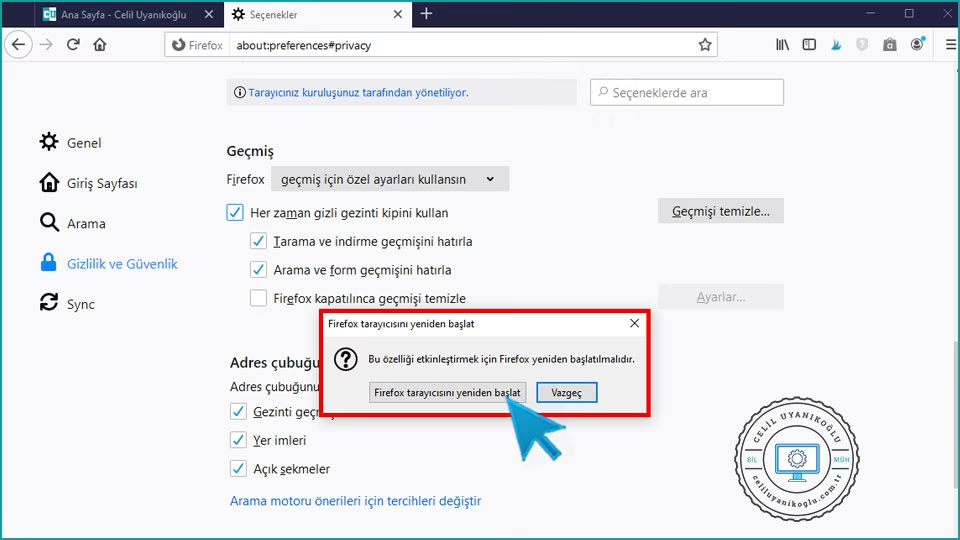
Yaptığımız bu değişiklik ile Firefox tarayıcısı her zaman gizli mod ile başlatılacak. Bu ayar, geçmişi cihazınızda saklamaz; ancak ziyaret ettiğiniz sitelerin ve internet servis sağlayıcınızın trafiğinizi yine de görebildiğini unutmayın. Eski davranışa dönmek isterseniz aynı menüden "Geçmişi anımsasın" seçeneğini seçmeniz yeterlidir.
İLGİNİZİ ÇEKEBİLİR : Google Chrome’da Tam URL Nasıl Gösterilir?

Yazan Celil Uyanikoglu
Bilgisayar mühendisiyim; 25 yılı aşkın süredir bilgi işlem sektörünün içindeyim. Bu blogu 2020'de, işimde her gün karşılaştığım sorunların çözümlerini bir yere yazmak için açtım: Linux, güvenlik, tarayıcılar, yapay zeka araçları. Yazdığım her rehberi önce kendi bilgisayarımda ya da sunucumda deniyorum; çalıştığını görmediğim adımı yayınlamam. Hatalı ya da eskimiş bir şey görürsen iletişim sayfasından yaz — düzeltirim.



Henüz yorum yok.
Sohbete katıl. Yorumlar yayınlanmadan önce moderasyondan geçer.